
Si tu Samsung se descarga rápido, primero revisa qué aplicaciones están consumiendo más batería, el brillo de la pantalla, la actividad en segundo plano y funciones como ubicación, Bluetooth o sincronización. Un consumo elevado no siempre significa que la batería esté dañada. Samsung incluye herramientas dentro de Cuidado del dispositivo/Batería y Samsung Members que permiten identificar aplicaciones problemáticas y comprobar el estado de la batería antes de pensar en reemplazarla.
Mi Samsung pierde batería muy rápido: qué puede estar pasando
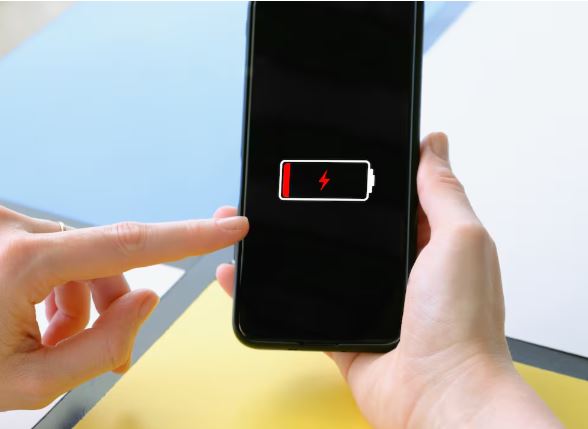
Cuando un Samsung empieza a gastar batería mucho más rápido de lo habitual, la causa puede estar tanto en la configuración como en las aplicaciones o en el desgaste de la propia batería.
Entre las situaciones más comunes están:
- una aplicación consumiendo energía en segundo plano;
- brillo demasiado alto;
- pantalla encendida durante demasiado tiempo;
- uso intenso de juegos, cámara o video;
- GPS, Bluetooth o sincronización activa constantemente;
- señal móvil débil;
- aplicaciones recién instaladas;
- cambios después de una actualización;
- batería degradada por el tiempo y los ciclos de carga.
Samsung recomienda empezar revisando el consumo dentro de los ajustes de batería para descubrir qué aplicaciones o funciones están utilizando más energía.
Prueba esto primero
Antes de cambiar la batería o restablecer el teléfono, haz estas comprobaciones:
- Reinicia completamente el Samsung.
- Ve a Ajustes → Batería y revisa qué aplicaciones consumen más.
- Reduce temporalmente el brillo de pantalla.
- Activa el ahorro de energía durante unas horas.
- Limita la actividad en segundo plano de aplicaciones que casi no utilizas.
Después observa si la duración mejora.
Si el consumo disminuye claramente, probablemente el problema estaba relacionado con aplicaciones o configuración.
Si la batería sigue cayendo rápidamente incluso con el teléfono casi sin utilizar, continúa con las siguientes pruebas.
Revisa qué aplicaciones están gastando la batería
Esta debería ser una de las primeras comprobaciones.
En versiones recientes de One UI puedes acceder a las opciones relacionadas con batería desde Ajustes → Batería o mediante Cuidado del dispositivo, dependiendo del modelo y la versión del sistema.
Revisa el consumo de las aplicaciones.
Samsung permite identificar las apps con mayor uso de batería desde las herramientas de optimización del dispositivo.
Presta atención especialmente a una aplicación que:
- aparece muy por encima del resto;
- consume batería aunque apenas la utilizas;
- permanece activa muchas horas en segundo plano;
- empezó a consumir más después de actualizarse;
- fue instalada poco antes de que comenzara el problema.
Si encuentras una aplicación con consumo anormal
Primero prueba:
- Actualizarla.
- Reiniciar el teléfono.
- Limitar su actividad en segundo plano.
- Desinstalarla temporalmente si no es imprescindible.
Después observa el consumo durante varias horas.
Si la autonomía mejora → esa aplicación probablemente estaba contribuyendo al problema.
Si todo permanece igual → continúa revisando pantalla, conexiones y estado de batería.
Limita las aplicaciones que trabajan en segundo plano
Una aplicación no necesita estar visible en pantalla para consumir batería.
Puede continuar:
- sincronizando información;
- buscando ubicación;
- recibiendo notificaciones;
- actualizando contenido;
- ejecutando procesos en segundo plano.
Samsung ofrece la opción Límites de uso en segundo plano, desde donde puedes colocar aplicaciones poco utilizadas en suspensión o suspensión profunda.
Dependiendo de tu versión de One UI, busca una ruta similar a:
Ajustes → Batería → Límites de uso en segundo plano
Puedes encontrar opciones como:
- poner aplicaciones no usadas en suspensión;
- aplicaciones en suspensión;
- aplicaciones en suspensión profunda.
Ten en cuenta que una aplicación en suspensión profunda puede dejar de recibir ciertas actualizaciones o notificaciones hasta que la abras.
Por eso no conviene aplicar esta restricción indiscriminadamente a aplicaciones de las que dependes para mensajes o avisos importantes.
Baja el brillo de la pantalla
La pantalla puede representar una parte importante del consumo diario.
Samsung recomienda reducir el brillo y utilizar un tiempo de espera de pantalla más corto para disminuir el gasto energético.
Haz una prueba sencilla durante un día:
- Baja el brillo a un nivel cómodo.
- Activa el brillo adaptable si lo prefieres.
- Reduce el tiempo antes de que la pantalla se apague.
- Evita mantener la pantalla encendida innecesariamente.
Después compara cuánto dura la batería.
Si utilizabas el brillo cerca del máximo durante muchas horas, el cambio puede ser considerable.
Revisa la frecuencia de actualización de la pantalla
En algunos modelos Galaxy compatibles puedes elegir una mayor fluidez de movimiento mediante una frecuencia de actualización elevada.
Esto hace que las animaciones y el desplazamiento se vean más fluidos, pero también puede incrementar el consumo frente a un ajuste más conservador.
Samsung incluye la reducción de Motion smoothness a Standard entre sus opciones para disminuir el consumo en modelos compatibles.
Puedes hacer una prueba temporal:
Ajustes → Pantalla → Fluidez de movimientos
Si tu modelo ofrece la opción, selecciona un ajuste más eficiente durante unas horas y compara la autonomía.
No todos los Galaxy muestran exactamente las mismas opciones.
Desactiva temporalmente funciones que no estés utilizando
Wi-Fi, Bluetooth, GPS, sincronización y otras conexiones pueden contribuir al consumo cuando determinadas aplicaciones las utilizan constantemente.
Samsung recomienda apagar funciones que no estés usando y señala que aplicaciones con sincronización automática, Wi-Fi, Bluetooth o GPS pueden aumentar el gasto de batería.
Esto no significa que debas mantenerlas siempre apagadas.
La prueba consiste en comprobar si alguna función está provocando un consumo anormal.
Por ejemplo:
Si pasas varias horas sin utilizar Bluetooth → apágalo temporalmente.
Si una aplicación utiliza constantemente la ubicación → revisa sus permisos.
Si varias cuentas sincronizan información todo el tiempo → comprueba cuáles realmente necesitas.
Activa el ahorro de energía para hacer una prueba
Samsung incorpora un modo de Ahorro de energía que limita determinadas funciones para reducir el consumo.
Actívalo durante unas horas y observa el comportamiento.
Si la batería mejora mucho
El consumo probablemente está relacionado con alguna función, aplicación o proceso que el modo de ahorro está limitando.
Si se sigue descargando exageradamente
Conviene comprobar el consumo en reposo y el estado de la batería.
El ahorro de energía es útil como diagnóstico, pero no debería ser obligatorio mantenerlo activado permanentemente para que un teléfono en buen estado consiga una autonomía razonable.
Comprueba cuánto se descarga sin utilizarlo
Esta prueba ayuda a distinguir entre consumo provocado por el uso y un drenaje anormal en reposo.
Carga el Samsung suficientemente y déjalo durante un periodo sin:
- jugar;
- ver videos;
- utilizar cámara;
- realizar videollamadas;
- navegar intensamente.
Anota el porcentaje inicial y comprueba después cuánto perdió.
No existe una cifra universal que determine por sí sola si una batería está dañada, porque el consumo depende de señal, aplicaciones, modelo, configuración y actividad en segundo plano.
Lo importante es comparar con el comportamiento habitual de tu propio teléfono.
Si la batería dura razonablemente cuando no lo utilizas, pero cae rápido con juegos o video → el consumo puede estar relacionado principalmente con el tipo de uso.
Si pierde mucha batería incluso estando en reposo → revisa aplicaciones en segundo plano y el estado de la batería.
Usa el modo seguro para detectar una aplicación problemática
Si el Samsung comenzó a descargarse rápidamente después de instalar o actualizar una aplicación, puedes hacer una prueba en modo seguro.
En modo seguro, las aplicaciones de terceros no se ejecutan normalmente, lo que permite comprobar si alguna está provocando el problema.
Una forma habitual de activarlo es:
- Abre el menú de apagado.
- Mantén presionada la opción Apagar.
- Toca Modo seguro cuando aparezca.
- Utiliza el teléfono durante un tiempo y observa la batería.
Si mejora considerablemente en modo seguro
Alguna aplicación de terceros podría estar contribuyendo al consumo.
Revisa especialmente las aplicaciones instaladas o actualizadas cuando comenzó la falla.
Si se descarga prácticamente igual
La causa podría encontrarse en la configuración, el sistema, la señal o la propia batería.
Para salir del modo seguro, reinicia normalmente el teléfono.
¿Por qué mi Samsung se descarga rápido después de actualizar?
Puede ocurrir que notes un cambio en la autonomía después de una actualización.
Antes de asumir que la actualización dañó la batería:
- Reinicia el teléfono.
- Actualiza también las aplicaciones.
- Revisa cuáles tienen mayor consumo.
- Utiliza la optimización de Cuidado del dispositivo.
- Observa el comportamiento durante varios ciclos normales de uso.
Samsung recomienda utilizar las herramientas de optimización para cerrar aplicaciones innecesarias y controlar el consumo anormal.
Si el consumo continúa siendo claramente superior al habitual después de varios días, revisa Samsung Members y el estado de la batería.
Comprueba el estado de la batería con Samsung Members
Antes de pensar en cambiarla, utiliza las herramientas de diagnóstico disponibles.
Samsung permite comprobar el estado de la batería mediante Samsung Members.
Busca una ruta similar a:
Samsung Members → Soporte → Diagnóstico del teléfono → Estado de batería
Los nombres pueden variar ligeramente según la versión.
Esta prueba puede darte una orientación sobre el estado del componente.
Si Samsung Members muestra que la batería necesita atención o el teléfono presenta síntomas adicionales de desgaste, conviene solicitar una revisión técnica.
Señales de que la batería podría estar desgastada
El consumo rápido por sí solo no confirma una batería dañada.
La sospecha aumenta cuando aparecen varios síntomas al mismo tiempo:
- el porcentaje baja de manera brusca;
- el teléfono se apaga cuando todavía muestra batería;
- dura mucho menos que anteriormente con el mismo uso;
- pasa rápidamente de un porcentaje alto a uno bajo;
- necesita cargarse varias veces al día con un uso ligero;
- se apaga al exigirle más rendimiento;
- la batería presenta un estado deficiente en el diagnóstico.
También presta atención a cualquier deformación física.
Si la tapa trasera se está levantando o sospechas que la batería está hinchada, deja de utilizar el dispositivo y solicita una revisión profesional.
Tabla de diagnóstico rápido
| Síntoma | Posible causa | Qué probar |
|---|---|---|
| Se descarga principalmente al usarlo | Pantalla o aplicaciones exigentes | Revisar consumo y brillo |
| Pierde batería sin utilizarlo | Apps en segundo plano o batería | Revisar consumo en reposo |
| Empezó después de instalar una app | Aplicación problemática | Modo seguro |
| Una app aparece con consumo muy alto | Actividad excesiva | Limitar, actualizar o desinstalar |
| Mejora mucho con ahorro de energía | Configuración o procesos activos | Revisar funciones |
| Se apaga con batería restante | Posible deterioro de batería | Samsung Members |
| Porcentaje baja de golpe | Posible problema de batería | Diagnóstico técnico |
| Se calienta y se descarga rápido | Uso intenso, app o posible falla | Revisar consumo y temperatura |
¿Es normal que el Samsung se descargue rápido cuando es nuevo?
Durante los primeros días puede existir bastante actividad mientras instalas aplicaciones, restauras archivos, sincronizas cuentas y configuras el dispositivo.
Samsung indica que en un teléfono nuevo puede percibirse un consumo mayor mientras se realizan procesos y recomienda utilizar las funciones de optimización y límites de actividad en segundo plano.
Por eso no conviene evaluar la autonomía únicamente durante las primeras horas de configuración.
Si después de varios días de uso normal continúa existiendo un consumo excesivo, realiza las pruebas anteriores.
¿Restablecer de fábrica soluciona el consumo rápido?
No debería ser la primera medida.
Un restablecimiento puede borrar tus datos y no solucionará una batería físicamente degradada.
Antes de hacerlo prueba:
- revisar aplicaciones;
- actualizar el sistema y las apps;
- limitar procesos en segundo plano;
- utilizar modo seguro;
- optimizar el dispositivo;
- comprobar el estado de la batería.
El restablecimiento puede considerarse únicamente cuando existen motivos sólidos para sospechar de un problema persistente de software y ya realizaste una copia de seguridad.
Cuándo llevar el Samsung a un técnico
Conviene solicitar una revisión si:
- la batería cae rápidamente incluso en reposo;
- el teléfono se apaga con porcentaje restante;
- Samsung Members detecta un problema con la batería;
- existe calentamiento anormal sin uso intenso;
- la duración empeoró de manera extrema;
- el teléfono tiene varios años y la autonomía se redujo progresivamente;
- la batería o tapa presentan deformación;
- ya descartaste aplicaciones y configuración.
Samsung Members permite realizar un diagnóstico previo del estado de la batería que puede ayudarte a decidir si resulta conveniente solicitar servicio técnico.
Preguntas frecuentes
¿Por qué mi Samsung se descarga rápido sin usarlo?
Puede haber aplicaciones trabajando en segundo plano, sincronización activa, servicios de ubicación o una batería con desgaste. Revisa primero el apartado de consumo de batería y las aplicaciones en segundo plano.
¿Cómo saber qué aplicación está gastando mi batería?
Entra en los ajustes de batería y revisa el consumo por aplicación. Samsung también permite hacerlo desde las herramientas de Cuidado del dispositivo.
¿El brillo alto descarga mucho un Samsung?
Puede incrementar significativamente el consumo de la pantalla. Samsung recomienda reducir el brillo y acortar el tiempo de espera para ahorrar energía.
¿Cómo sé si necesito cambiar la batería?
No te bases únicamente en cuánto dura. Revisa si existen apagados inesperados, porcentajes que bajan bruscamente y consulta Estado de batería en Samsung Members.
¿El ahorro de energía daña la batería?
Su función es reducir el consumo limitando determinadas actividades y funciones del dispositivo. Puedes utilizarlo cuando necesites prolongar la autonomía.
¿Por qué mi Samsung se calienta y se descarga rápido?
El uso intensivo, juegos, cámara, aplicaciones trabajando en segundo plano o determinadas conexiones pueden aumentar simultáneamente consumo y temperatura. Si se calienta excesivamente incluso en reposo, conviene revisar el dispositivo.
Reflexión final
Que tu Samsung se descargue rápido no significa automáticamente que tengas que cambiar la batería. El consumo puede aumentar por una aplicación trabajando en segundo plano, el brillo elevado, la pantalla encendida durante mucho tiempo, sincronizaciones constantes o configuraciones que antes no estaban activas.
Lo más útil es observar cuándo y cómo pierde batería. Si únicamente se descarga rápido durante juegos, videos o uso intenso, el diagnóstico es diferente al de un teléfono que pierde gran parte de su carga mientras permanece sobre una mesa sin utilizarse.
Revisar el consumo por aplicación, limitar procesos innecesarios y utilizar Samsung Members permite tomar una decisión con más información. Si después de estas pruebas la autonomía sigue disminuyendo, aparecen apagados inesperados o el porcentaje cae de forma brusca, entonces sí conviene realizar un diagnóstico técnico. Seguir este orden evita cambiar piezas innecesariamente y ayuda a detectar a tiempo cuándo el problema dejó de ser una simple configuración.
Artículos relacionados

¿Por qué mi Samsung no agarra el chip? 7 soluciones que puedes probar
Si tu Samsung no agarra el chip y muestra “Sin tarjeta SIM”, “No hay SIM” o simplemente no reconoce la…
¿Por qué mi Samsung dice “No registrado en la red”? Causas y soluciones
Si tu Samsung muestra “No registrado en la red” al intentar llamar, normalmente significa que el teléfono no logró registrarse…
¿Por qué mi Samsung dice solo llamadas de emergencia? Así puedes solucionarlo
Si tu Samsung dice “Solo llamadas de emergencia”, significa que el teléfono no está consiguiendo conectarse normalmente a la red…
¿Por qué mi Samsung no agarra señal y cómo solucionarlo?
Si tu Samsung no agarra señal, primero comprueba si el problema ocurre únicamente en un lugar determinado o en cualquier…

¿Por qué mi Samsung no comparte Internet y cómo solucionarlo?
Si tu Samsung no comparte Internet, primero verifica que los datos móviles funcionen directamente en el teléfono y que el…

¿Por qué mi celular Samsung no se conecta a Internet?
Si tu celular Samsung no se conecta a Internet aunque parece tener señal o incluso aparece conectado al WiFi, primero…