
Si tu celular Motorola está lento y se traba mucho, empieza revisando el espacio de almacenamiento, reinicia el teléfono y actualiza Android y las aplicaciones. Un almacenamiento casi lleno puede afectar el funcionamiento del sistema; Google advierte que los problemas pueden aparecer cuando queda menos del 10% de espacio libre. También conviene probar el modo seguro: si el Motorola funciona bien allí, alguna aplicación descargada probablemente está causando la lentitud o los bloqueos.
¿Por qué mi celular Motorola está lento y se traba mucho?
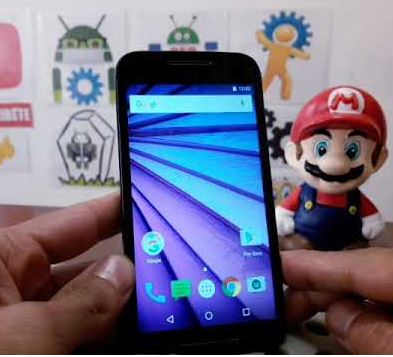
Antes de borrar tus datos o pensar que el teléfono ya no sirve:
- Reinicia el Motorola.
- Revisa cuánto almacenamiento tienes libre.
- Elimina archivos y aplicaciones que ya no utilizas.
- Actualiza Android y las aplicaciones de Google Play.
- Prueba el teléfono en modo seguro.
Estas comprobaciones permiten distinguir rápidamente entre falta de recursos, aplicaciones problemáticas y un fallo más profundo del sistema. Motorola también recomienda utilizar el modo seguro para identificar problemas provocados por aplicaciones descargadas.
Reinicia el Motorola antes de hacer otros cambios
Si llevas varios días o semanas sin reiniciar el teléfono, comienza por hacerlo.
Un reinicio puede cerrar procesos que quedaron bloqueados y recuperar temporalmente recursos del sistema.
Si la pantalla está completamente congelada y no puedes utilizar los controles normalmente, Google recomienda mantener presionado el botón de encendido durante aproximadamente 30 segundos para intentar reiniciar un dispositivo Android que no responde.
Después del reinicio utiliza el teléfono durante unos minutos.
Si vuelve a funcionar rápido → probablemente había un proceso temporal causando el bloqueo.
Si después de poco tiempo vuelve a ponerse lento → continúa con el almacenamiento y las aplicaciones.
Comprueba cuánto espacio de almacenamiento queda libre
Esta es una de las comprobaciones más importantes cuando un Motorola se pone lento.
Ve a:
Ajustes > Almacenamiento
La ruta exacta puede variar ligeramente dependiendo del modelo y la versión de Android.
Google señala que un teléfono Android puede empezar a presentar problemas cuando tiene menos del 10% del almacenamiento disponible.
Si tienes 64 GB y prácticamente todo está ocupado, por ejemplo, conviene liberar varios gigabytes en lugar de eliminar únicamente unas cuantas fotografías.
Empieza por revisar:
- Videos grandes.
- Carpeta de descargas.
- Fotografías y capturas innecesarias.
- Archivos recibidos por WhatsApp u otras aplicaciones.
- Juegos que ya no utilizas.
- Aplicaciones instaladas hace tiempo.
Motorola permite administrar archivos y aplicaciones desde las opciones de almacenamiento y recomienda eliminar contenido que ya no sea necesario cuando el espacio es reducido.
Si después de liberar espacio el Motorola deja de trabarse → probablemente el almacenamiento saturado estaba contribuyendo a la lentitud.
Borra la caché de las aplicaciones que se traban
No necesitas borrar la caché de todas las aplicaciones constantemente.
Hazlo principalmente con aquellas que:
- Tardan demasiado en abrir.
- Se cierran solas.
- Se quedan congeladas.
- Ocupan demasiado espacio.
- Empezaron a funcionar mal recientemente.
En Motorola puedes encontrar normalmente una ruta similar a:
Ajustes > Aplicaciones > [nombre de la app] > Almacenamiento y caché > Borrar caché
Motorola indica que esta función elimina los archivos temporales de una aplicación.
Después abre nuevamente la aplicación.
Si ahora funciona correctamente → la caché podía estar interfiriendo con su funcionamiento.
Si continúa trabándose → actualízala o prueba reinstalarla.
Cuidado con “Borrar almacenamiento”
No confundas Borrar caché con Borrar almacenamiento.
Motorola explica que la opción de borrar almacenamiento elimina los datos guardados por esa aplicación.
Dependiendo de la app, esto podría eliminar sesiones iniciadas, preferencias o información almacenada localmente.
Por eso empieza siempre por Borrar caché.
Actualiza las aplicaciones
Una aplicación desactualizada o con errores puede consumir recursos y provocar que el teléfono parezca lento.
Abre:
Google Play Store > foto de perfil > Gestionar apps y dispositivo
Después instala las actualizaciones disponibles.
Google incluye la actualización de aplicaciones entre las comprobaciones recomendadas cuando un Android funciona lentamente.
Presta especial atención si el problema aparece únicamente al utilizar una app determinada.
Por ejemplo:
Si WhatsApp funciona lento pero el resto del Motorola va bien → el problema probablemente está concentrado en WhatsApp, su almacenamiento o sus archivos.
Si todo el teléfono está lento, incluso Ajustes y la pantalla de inicio → continúa revisando almacenamiento, sistema y aplicaciones en segundo plano.
Actualiza Android
También conviene comprobar si tienes una actualización del sistema pendiente.
En muchos Motorola encontrarás la opción dentro de:
Ajustes > Sistema > Actualizaciones del sistema
El nombre exacto puede variar según el modelo.
Google recomienda comprobar las actualizaciones del sistema cuando un dispositivo Android presenta problemas de rendimiento.
Después de actualizar:
- Reinicia el teléfono.
- Espera a que termine de iniciar completamente.
- Utilízalo normalmente.
- Comprueba si sigue congelándose.
Si comenzó a ponerse lento inmediatamente después de una actualización, dale un poco de tiempo antes de realizar un restablecimiento de fábrica. Algunos procesos de optimización y actualización de aplicaciones pueden continuar después del primer arranque.
Prueba el Motorola en modo seguro
El modo seguro es una de las mejores formas de saber si alguna aplicación instalada está provocando los bloqueos.
Motorola explica que este modo inicia el teléfono utilizando solamente el software y las aplicaciones originales. Si el problema desaparece, una aplicación descargada probablemente es la responsable.
En muchos Motorola recientes puedes probar así:
- Mantén presionados Encendido + Subir volumen hasta abrir el menú de apagado.
- Mantén pulsada la opción Apagar.
- Confirma el reinicio en modo seguro.
- Espera a que aparezca Modo seguro en la parte inferior de la pantalla.
La combinación puede variar entre modelos.
Utiliza ahora funciones básicas como:
- Ajustes.
- Cámara.
- Navegación por los menús.
- Pantalla de inicio.
Si funciona rápido en modo seguro
Esto es una pista muy importante.
Google confirma que, si la lentitud desaparece en modo seguro, una aplicación descargada probablemente está causando el problema.
Reinicia normalmente y empieza desinstalando:
- Aplicaciones instaladas recientemente.
- Apps que empezaste a usar cuando apareció el problema.
- Limpiadores de memoria.
- Antivirus innecesarios.
- Launchers.
- Aplicaciones descargadas fuera de Google Play.
- Apps que consumen demasiados recursos.
Desinstala una aplicación y vuelve a probar antes de eliminar la siguiente.
Si sigue lento en modo seguro
Entonces disminuye la probabilidad de que una aplicación descargada sea la única causa.
En ese caso revisa:
- Almacenamiento.
- Actualizaciones.
- Temperatura.
- Estado general del sistema.
- Posible desgaste del hardware.
Desinstala aplicaciones que no utilizas
Tener muchas aplicaciones instaladas no significa automáticamente que el teléfono vaya a funcionar lento.
El problema aparece cuando algunas mantienen procesos, notificaciones, sincronizaciones o servicios activos, además de ocupar almacenamiento.
Revisa:
Ajustes > Aplicaciones
Pregúntate cuáles utilizas realmente.
Motorola permite desinstalar aplicaciones desde la administración del almacenamiento y las aplicaciones del dispositivo.
Especialmente en Motorola con poca memoria RAM o almacenamiento limitado, reducir aplicaciones innecesarias puede mejorar el margen disponible para las tareas habituales.
¿Tu Motorola se traba solo con juegos y aplicaciones pesadas?
Si el teléfono funciona correctamente al enviar mensajes y navegar por los menús, pero empieza a ponerse lento cuando:
- Juegas.
- Editas video.
- Utilizas varias aplicaciones al mismo tiempo.
- Grabas durante mucho tiempo.
- Abres aplicaciones muy exigentes.
puede que estés alcanzando las capacidades normales del hardware.
Un Motorola de gama básica con poca RAM no tendrá el mismo rendimiento que un equipo de gama alta.
Antes de considerarlo una avería, comprueba si el problema ocurre únicamente con tareas exigentes.
Cerrar aplicaciones que ya no estás utilizando también forma parte de las recomendaciones de Google para solucionar problemas de lentitud.
Comprueba si se calienta demasiado
La temperatura también puede influir en el rendimiento.
Si notas que el Motorola se pone muy caliente y al mismo tiempo:
- Las aplicaciones tardan más.
- La pantalla responde lentamente.
- Los juegos pierden fluidez.
- El teléfono se congela.
deja de utilizarlo durante unos minutos.
Desconecta el cargador si estaba conectado y espera a que se enfríe de forma natural.
No lo coloques en el refrigerador ni utilices agua para enfriarlo.
Después vuelve a utilizarlo.
Si funciona bien en frío y se vuelve extremadamente lento cuando se calienta → conviene investigar qué aplicación o actividad está generando esa temperatura.
¿RAM Boost puede ayudar?
Algunos Motorola cuentan con una función denominada RAM Boost, aunque no está disponible en todos los modelos.
Motorola explica que RAM Boost puede utilizar parte del almacenamiento como memoria virtual para ayudar al rendimiento. Sin embargo, también señala que, si queda poco espacio de almacenamiento, puede ser conveniente desactivarlo temporalmente hasta liberar espacio suficiente.
Por eso no existe una regla de “actívalo siempre” o “desactívalo siempre”.
Si tienes suficiente almacenamiento, puedes probar su configuración y observar el comportamiento.
Si prácticamente no tienes espacio libre, primero libera almacenamiento antes de modificar otras opciones.
No instales aplicaciones de “limpieza de RAM” como primera solución
Muchas aplicaciones prometen acelerar el teléfono cerrando procesos continuamente.
Android ya administra su propia memoria y cerrar aplicaciones de forma agresiva no siempre mejora el rendimiento.
Además, una aplicación de limpieza instalada en segundo plano también puede consumir recursos.
Si tu Motorola está lento, es más útil seguir este orden:
Reiniciar → revisar almacenamiento → actualizar → revisar aplicaciones → modo seguro.
Esto proporciona información real sobre la causa en lugar de limitarse a cerrar procesos temporalmente.
Identifica cuándo exactamente se traba
El síntoma puede ayudarte a encontrar la causa.
| Síntoma | Posible causa | Qué probar |
|---|---|---|
| Todo el teléfono está lento | Poco almacenamiento o sistema saturado | Liberar espacio y reiniciar |
| Solo una aplicación se traba | Problema de esa app | Borrar caché y actualizar |
| Mejora en modo seguro | Aplicación descargada | Desinstalar apps recientes |
| Se pone lento cuando se calienta | Temperatura o uso intenso | Dejar enfriar y revisar consumo |
| Se traba con juegos | Recursos insuficientes o temperatura | Reducir carga y cerrar apps |
| Empezó después de instalar una app | Aplicación problemática | Desinstalarla y probar |
| Tiene menos del 10% libre | Almacenamiento casi lleno | Liberar varios GB |
| Sigue lento recién restablecido | Hardware limitado o posible falla | Diagnóstico adicional |
La tabla sirve como guía. Un síntoma por sí solo no permite confirmar una falla específica.
¿Qué hago si se congela completamente?
Si la pantalla queda inmóvil y no responde al tacto, espera unos segundos antes de pulsar botones repetidamente.
Si sigue bloqueada, intenta un reinicio forzado.
Google recomienda mantener presionado el botón de encendido aproximadamente 30 segundos cuando un Android está congelado con la pantalla encendida.
Si ocurre una vez de manera aislada, observa el teléfono.
Si ocurre todos los días, intenta identificar:
- Qué aplicación estaba abierta.
- Cuánto espacio libre quedaba.
- Si estaba cargando.
- Si estaba caliente.
- Si acababas de instalar alguna aplicación.
Ese patrón puede ayudar mucho más que simplemente decir que “se traba”.
Utiliza Software Fix si sospechas un problema de Android
Si ya:
- Liberaste almacenamiento.
- Actualizaste las aplicaciones.
- Actualizaste Android.
- Probaste modo seguro.
- Eliminaste aplicaciones sospechosas.
y el Motorola continúa extremadamente lento o se congela con frecuencia, puedes considerar las herramientas oficiales de Motorola.
Motorola ofrece Software Fix, una herramienta para PC destinada a diagnosticar y solucionar determinados problemas relacionados con el software. El fabricante señala que una actualización completa del sistema puede resolver diversos fallos y evitar reparaciones innecesarias.
Antes de utilizar cualquier función que reinstale completamente el software, respalda tus archivos importantes.
¿Debo restablecer mi Motorola de fábrica?
El restablecimiento debe ser una de las últimas pruebas.
No lo utilices simplemente porque el teléfono tardó unos segundos en abrir una aplicación.
Primero agota las soluciones anteriores.
Si el problema continúa y sospechas de Android, Motorola permite restablecer el dispositivo desde una ruta similar a:
Ajustes > Sistema > Opciones de restablecimiento > Borrar todos los datos
Motorola advierte que el restablecimiento elimina los datos del dispositivo.
Antes:
- Haz una copia de seguridad de fotos y documentos.
- Comprueba tus cuentas y contraseñas.
- Asegúrate de recordar la cuenta de Google vinculada.
- Carga suficientemente el teléfono.
Después del restablecimiento, haz esta prueba
No instales inmediatamente todas tus aplicaciones.
Utiliza el Motorola durante un tiempo prácticamente limpio.
Si funciona rápido → probablemente el problema estaba relacionado con aplicaciones, configuraciones o software acumulado.
Si sigue extremadamente lento recién restaurado → conviene valorar las capacidades del hardware o realizar una revisión técnica.
¿Puede estar lento porque el Motorola ya es antiguo?
Sí.
Las aplicaciones actuales pueden exigir más memoria RAM, almacenamiento y capacidad de procesamiento que las versiones utilizadas cuando el teléfono era nuevo.
Esto se nota especialmente en equipos que tienen:
- Poca memoria RAM.
- Almacenamiento interno reducido.
- Varios años de uso.
- Muchas aplicaciones modernas instaladas.
Si el teléfono siempre ha sido de gama básica y solamente se vuelve lento con aplicaciones cada vez más exigentes, puede tratarse de una limitación de rendimiento más que de una pieza averiada.
Sin embargo, si era rápido y de repente comenzó a congelarse constantemente, conviene buscar primero una causa concreta.
Cuándo llevar el Motorola a un técnico
Una revisión profesional tiene más sentido cuando:
- Se congela incluso recién restablecido.
- Sigue lento en modo seguro.
- Se reinicia además de trabarse.
- El almacenamiento presenta errores.
- Se calienta excesivamente sin hacer nada.
- El problema comenzó después de una caída.
- Tuvo contacto con líquido.
- Android presenta errores constantes.
- Software Fix no consigue solucionar el problema.
- El teléfono tarda varios minutos en realizar tareas básicas aun sin aplicaciones adicionales.
En estos casos podría existir un problema de batería, almacenamiento interno, placa u otro componente, pero no se puede identificar una pieza concreta solamente por la lentitud.
Preguntas frecuentes
¿Por qué mi Motorola está muy lento de repente?
Si el cambio fue repentino, revisa primero si instalaste alguna aplicación recientemente, si el almacenamiento está casi lleno o si existen actualizaciones pendientes. Probar el modo seguro puede ayudarte a saber si una aplicación descargada está causando el problema.
¿Cuánto espacio debo dejar libre para que mi Motorola funcione bien?
No existe una cifra idéntica para todos los modelos, pero Google señala que pueden aparecer problemas cuando queda menos del 10% de almacenamiento libre. Si estás cerca de ese límite, conviene liberar espacio.
¿Borrar la caché hace más rápido el Motorola?
Puede ayudar cuando una aplicación concreta tiene archivos temporales problemáticos o se está comportando mal. Motorola permite borrar la caché desde las opciones de almacenamiento de cada aplicación.
¿El modo seguro borra mis archivos?
No. El modo seguro desactiva temporalmente las aplicaciones descargadas para permitir comprobar si alguna causa el problema. Al reiniciar normalmente, vuelven a estar disponibles.
¿Restablecer el Motorola de fábrica hará que vuelva a ser rápido?
Puede ayudar cuando la causa está en el software, configuraciones o aplicaciones, pero no aumenta las capacidades físicas del procesador o la memoria RAM. Además, el restablecimiento elimina tus datos, por lo que debe quedar como una de las últimas opciones.
Conclusión
Si buscas por qué tu celular está lento y se traba mucho Motorola, empieza por revisar el almacenamiento antes de recurrir a soluciones drásticas. Cuando queda muy poco espacio libre, Android puede presentar problemas de rendimiento, por lo que eliminar videos, archivos y aplicaciones que ya no utilizas puede marcar una diferencia. Después reinicia el dispositivo, instala las actualizaciones pendientes y borra la caché únicamente de las aplicaciones que presenten fallos.
La siguiente prueba importante es el modo seguro. Si el Motorola funciona correctamente en ese modo, alguna aplicación descargada probablemente está provocando la lentitud y conviene desinstalar primero las instaladas recientemente. Si continúa lento incluso en modo seguro, revisa temperatura, sistema y las capacidades del propio equipo.
Deja el restablecimiento de fábrica para el final y realiza siempre una copia de seguridad antes. Si el teléfono continúa congelándose incluso recién restaurado, se calienta de manera anormal o presenta otros fallos, será conveniente realizar un diagnóstico técnico antes de asumir que necesita cambiar alguna pieza.
Artículos relacionados

Motorola One Vision se queda en el logo Android One: causas y soluciones
Si tu Motorola One Vision se queda en el logo Android One, el teléfono está iniciando, pero el proceso de…

Mi Motorola se queda en el logo y vibra: causas y soluciones
Si tu Motorola se queda en el logo y vibra, normalmente significa que el teléfono sí intenta iniciar, pero Android…

Motorola E20 no enciende y se queda en el logo: causas y soluciones
Si tu Motorola E20 no enciende y se queda en el logo, el teléfono sí está comenzando el proceso de…

¿Por qué mi celular Motorola se reinicia solo? Causas y soluciones
Si tu celular Motorola se reinicia solo, primero hay que descartar una aplicación problemática, falta de espacio, una actualización pendiente…
¿Por qué mi celular Motorola no prende? Causas y soluciones paso a paso
Si tu celular Motorola no prende, primero descarta una batería completamente descargada, un cargador defectuoso o un bloqueo temporal del…
¿Por qué mi Motorola no carga al 100%? Causas y soluciones que puedes probar
Si tu Motorola no carga al 100%, no significa necesariamente que la batería esté dañada. Algunos modelos cuentan con funciones…