
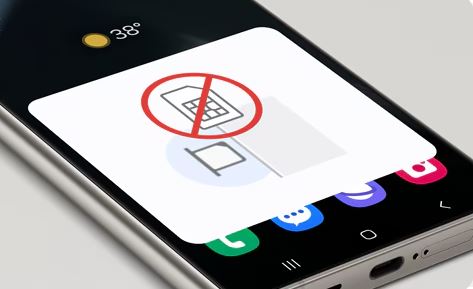
Si tu Samsung no agarra el chip y muestra “Sin tarjeta SIM”, “No hay SIM” o simplemente no reconoce la línea, primero apaga el teléfono, retira la bandeja y comprueba que la tarjeta esté colocada correctamente. Después vuelve a insertarla y reinicia el dispositivo. Si continúa sin detectarla, prueba esa SIM en otro celular y, si es posible, otra SIM funcional en tu Samsung. Estas dos pruebas ayudan a saber si falla la tarjeta, la bandeja, la línea o el propio teléfono.
¿Por qué mi Samsung no agarra el chip o no detecta la tarjeta SIM?
- Reinicia el Samsung.
- Apágalo y vuelve a colocar correctamente la SIM.
- Comprueba que la tarjeta no tenga daños visibles.
- Prueba tu SIM en otro celular.
- Prueba otra SIM funcional en tu Samsung.
Aquí es importante distinguir entre:
Samsung no detecta la SIM
y
Samsung detecta la SIM pero no tiene señal.
Son problemas diferentes.
Comprueba qué mensaje aparece exactamente
Busca si tu Samsung muestra alguno de estos avisos:
- Sin tarjeta SIM.
- No hay SIM.
- Inserte tarjeta SIM.
- Tarjeta SIM no detectada.
- Solo llamadas de emergencia.
- Sin servicio.
Si dice “Sin tarjeta SIM”
El celular probablemente no está detectando físicamente la tarjeta.
Si muestra tu operadora pero no tiene señal
Entonces la SIM sí está siendo reconocida y el problema probablemente está relacionado con la red móvil, cobertura o línea.
Identificar esta diferencia evita realizar pruebas innecesarias.
Reinicia primero el Samsung
Antes de retirar la bandeja, reinicia el dispositivo.
Puede existir un error temporal en la detección de la SIM.
Después del reinicio entra en:
Ajustes → Conexiones → Administrador de SIM
Comprueba si aparece tu línea.
Si aparece nuevamente, probablemente era una falla temporal.
Retira la SIM correctamente
Si continúa sin detectarla:
- Apaga completamente el Samsung.
- Utiliza la herramienta correspondiente para abrir la bandeja.
- Retira la tarjeta.
- Comprueba su orientación.
- Vuelve a colocarla correctamente.
- Inserta la bandeja sin forzarla.
- Enciende el teléfono.
La SIM debe quedar asentada correctamente en la bandeja.
Si queda desplazada, el Samsung puede no reconocerla.
Revisa visualmente la tarjeta SIM
Observa si tiene:
- Grietas.
- Bordes dañados.
- Deformaciones.
- Cortes irregulares.
- Suciedad evidente en los contactos.
Puedes limpiarla suavemente con un paño seco y limpio.
No utilices agua, líquidos agresivos ni objetos metálicos sobre los contactos.
Si la tarjeta está físicamente deteriorada, solicita un reemplazo a tu operadora en lugar de intentar repararla.
Comprueba la bandeja SIM
Observa también la bandeja.
Debe:
- Entrar completamente.
- Mantener la SIM en su posición.
- No estar doblada.
- No estar rota.
- No requerir fuerza excesiva.
Si la bandeja fue dañada por una caída o se insertó incorrectamente, la tarjeta puede dejar de hacer buen contacto.
No fuerces una bandeja que no entra correctamente.
Prueba tu chip en otro teléfono
Esta es una de las pruebas más útiles.
Coloca tu SIM en otro celular compatible.
Si el otro teléfono tampoco la detecta
La tarjeta podría estar dañada.
Contacta con tu compañía para revisar la SIM y solicitar otra si es necesario.
Si el otro teléfono sí la detecta
La SIM probablemente funciona y debes continuar revisando el Samsung.
Coloca otra SIM en tu Samsung
Utiliza una tarjeta que sepas que funciona correctamente.
Si el Samsung detecta la segunda SIM
El problema probablemente está en tu SIM original.
Si tampoco detecta la segunda SIM
Podría existir:
- Una configuración incorrecta.
- Un problema con la bandeja.
- Una falla del lector SIM.
- Otro problema interno.
Todavía no es posible saber cuál sin inspeccionar el equipo.
Comprueba el Administrador de SIM
Entra en:
Ajustes → Conexiones → Administrador de SIM
Si utilizas un Samsung Dual SIM, revisa ambas posiciones.
Puede ocurrir que:
- Una SIM esté desactivada.
- Una ranura funcione y otra no.
- El teléfono detecte una tarjeta pero no la otra.
Si tu modelo tiene dos ranuras físicas compatibles y una funciona mientras la otra nunca reconoce ninguna SIM, este dato es importante para el diagnóstico técnico.
Si tu Samsung tiene Dual SIM, intercambia las tarjetas
Cuando sea posible y compatible con el modelo:
- Apaga el teléfono.
- Cambia la tarjeta de posición.
- Enciéndelo nuevamente.
Si la SIM funciona en una posición pero no en otra
El problema podría estar relacionado con una de las posiciones de la bandeja o del lector.
Si la misma SIM falla en ambas
Prueba otra tarjeta antes de sacar conclusiones.
¿Qué pasa si lo dejaste caer?
Si el Samsung dejó de detectar el chip inmediatamente después de una caída, comprueba primero que la bandeja no se haya desplazado.
Retira y coloca nuevamente la SIM con el teléfono apagado.
Si ninguna tarjeta es detectada después del golpe, conviene evitar abrir el equipo por tu cuenta.
Puede ser necesaria una revisión interna.
¿Qué pasa si se mojó?
Si entró agua o humedad al teléfono y después dejó de reconocer la SIM, no sigas retirando e insertando constantemente la tarjeta.
Apaga el dispositivo si es seguro hacerlo y busca una revisión.
La humedad puede afectar contactos y componentes internos, y encender repetidamente el equipo puede empeorar determinados daños.
Restablece los ajustes de red
Si el Samsung detecta intermitentemente la SIM o el problema parece haber comenzado después de modificar configuraciones, puedes probar un restablecimiento de conexiones.
Busca:
Ajustes → Administración general → Restablecer
Selecciona la opción correspondiente a red móvil o conexiones.
Ten en cuenta que esto puede eliminar configuraciones de red guardadas.
Si el teléfono muestra permanentemente “Sin tarjeta SIM”, probar otra tarjeta suele aportar más información que restablecer configuraciones una y otra vez.
Actualiza el software si la SIM aparece de forma intermitente
Comprueba:
Ajustes → Actualización de software
Si existe una actualización oficial pendiente, puedes instalarla siguiendo las indicaciones del dispositivo.
Pero si absolutamente ninguna SIM es detectada, prioriza antes la prueba cruzada con otras tarjetas.
Tabla rápida de diagnóstico
| Síntoma | Posible origen | Qué probar |
|---|---|---|
| Dice “Sin tarjeta SIM” | SIM/bandeja/lector | Reinsertar SIM |
| Tu SIM falla en otro celular | Tarjeta dañada | Cambiar SIM |
| Otra SIM funciona en Samsung | SIM original | Operadora |
| Ninguna SIM funciona | Samsung/bandeja/lector | Revisión |
| Una ranura funciona y otra no | Ranura específica | Probar posiciones |
| Falló después de caída | Bandeja/contacto interno | Revisión técnica |
| Falló después de humedad | Posible daño interno | Apagar y revisar |
Evita estas prácticas
Si tu Samsung no agarra el chip, no es recomendable:
- Introducir papel para hacer presión.
- Doblar la SIM.
- Colocar objetos dentro del lector.
- Raspar los contactos.
- Aplicar alcohol u otros líquidos sin saber exactamente lo que haces.
- Abrir el Samsung sin experiencia.
Una solución improvisada puede convertir un problema sencillo de SIM en una avería más costosa.
Cuándo pedir una SIM nueva
Contacta con tu operador si:
- La tarjeta tampoco funciona en otro celular.
- Está rota o deteriorada.
- Tiene muchos años y presenta fallas intermitentes.
- Fue recortada incorrectamente.
- El operador confirma que necesita reemplazo.
Normalmente puedes conservar tu línea aunque la compañía sustituya físicamente la tarjeta, dependiendo del procedimiento de tu operador.
Cuándo llevar el Samsung a un técnico
Una revisión física es recomendable si:
- Ninguna SIM funciona.
- Varias tarjetas funcionales muestran “Sin SIM”.
- Una ranura dejó de funcionar después de una caída.
- La bandeja está doblada o rota.
- Hubo contacto con líquidos.
- El teléfono detecta y pierde la SIM constantemente.
- Ya descartaste la tarjeta probándola en otro dispositivo.
El técnico deberá determinar si el problema está en la bandeja, contactos, lector u otra parte del teléfono.
No es posible identificar con certeza el componente únicamente observando el mensaje en pantalla.
Preguntas frecuentes
¿Por qué mi Samsung no agarra el chip de repente?
Puede haberse producido un error temporal, la SIM puede haberse desplazado o la tarjeta podría estar deteriorada. Reinicia y vuelve a colocarla correctamente.
¿Cómo sé si lo que está mal es el chip o el Samsung?
Prueba la SIM en otro teléfono y después prueba otra SIM funcional en el Samsung. Es la forma más sencilla de separar ambos problemas.
¿Por qué dice “Sin SIM” si la tarjeta está colocada?
Porque estar físicamente dentro de la bandeja no significa que el lector esté haciendo contacto correctamente con ella.
¿Puedo limpiar el chip?
Sí, pero únicamente de forma suave con un paño limpio y seco. Evita raspar los contactos o utilizar líquidos innecesariamente.
¿Debo cambiar la SIM si tiene rayones?
Los rayones leves no demuestran por sí solos que esté dañada. Pruébala primero en otro teléfono.
¿Puede dañarse el lector SIM por una caída?
Es posible que una caída afecte la bandeja, contactos u otros componentes, pero hace falta una revisión para determinarlo.
Artículos relacionados
¿Por qué mi Samsung dice “No registrado en la red”? Causas y soluciones
Si tu Samsung muestra “No registrado en la red” al intentar llamar, normalmente significa que el teléfono no logró registrarse…
¿Por qué mi Samsung dice solo llamadas de emergencia? Así puedes solucionarlo
Si tu Samsung dice “Solo llamadas de emergencia”, significa que el teléfono no está consiguiendo conectarse normalmente a la red…
¿Por qué mi Samsung no agarra señal y cómo solucionarlo?
Si tu Samsung no agarra señal, primero comprueba si el problema ocurre únicamente en un lugar determinado o en cualquier…

¿Por qué mi Samsung no comparte Internet y cómo solucionarlo?
Si tu Samsung no comparte Internet, primero verifica que los datos móviles funcionen directamente en el teléfono y que el…

¿Por qué mi celular Samsung no se conecta a Internet?
Si tu celular Samsung no se conecta a Internet aunque parece tener señal o incluso aparece conectado al WiFi, primero…
¿Por qué mi Samsung no agarra WiFi y cómo solucionarlo?
Si tu Samsung no agarra WiFi, primero comprueba si el problema ocurre únicamente con una red o con todas. Muchas…