
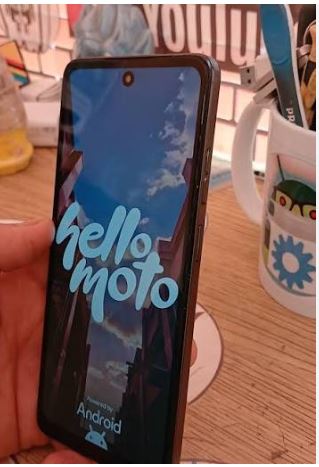
Si tu Motorola One Vision se queda en el logo Android One, el teléfono está iniciando, pero el proceso de arranque no consigue llegar hasta Android. Empieza con un reinicio forzado manteniendo presionado el botón de encendido durante 10 a 20 segundos. Si vuelve a detenerse en el mismo logo, asegúrate de que tenga suficiente batería y después intenta acceder a Recovery. Motorola indica que el reinicio forzado no borra los datos almacenados en el teléfono.
Motorola One Vision se queda en el logo Android One
Antes de restablecer el teléfono o pensar en una reparación, sigue este orden:
- Mantén presionado el botón de encendido durante 10 a 20 segundos.
- Si regresa al logo Android One, déjalo cargando al menos 15-30 minutos.
- Vuelve a intentar el reinicio forzado mientras está conectado.
- Comprueba si puedes entrar en Recovery con Encendido + Volumen abajo.
- Si llegas a Recovery, intenta primero Reboot system now.
- No uses Wipe data/factory reset todavía si necesitas recuperar tus archivos.
Motorola recomienda cargar durante al menos 15 minutos un dispositivo completamente descargado antes de intentar encenderlo y señala que el reinicio forzado no elimina la información almacenada.
¿Qué significa que el Motorola One Vision se quede en Android One?
Que aparezca el logotipo de Android One es diferente a que el Motorola One Vision no reaccione absolutamente a nada.
En este caso, el teléfono consigue comenzar la secuencia de encendido, pero algo impide que el sistema termine de arrancar. Por el síntoma, conviene descartar primero un bloqueo temporal o un problema de software antes de asumir directamente que existe una avería de placa, batería u otro componente.
Fíjate especialmente en lo que ocurre después del logotipo:
| Síntoma | Qué puede estar ocurriendo | Primera prueba |
|---|---|---|
| Android One permanece fijo | Arranque bloqueado | Reinicio forzado |
| Android One desaparece y vuelve a aparecer | Ciclo de reinicios | Carga y reinicio |
| Se apaga después del logo | Batería, alimentación o arranque | Cargar y observar |
| Entra a Recovery pero no a Android | Posible problema del sistema | Reboot system now |
| Empezó después de una actualización | Posible problema de software | Reinicio y Recovery |
| Sigue igual después de restaurarlo | Conviene descartar hardware | Diagnóstico técnico |
La tabla sirve como orientación: estos síntomas por sí solos no permiten confirmar qué pieza está dañada.
Haz un reinicio forzado del Motorola One Vision
Esta es la primera prueba porque no requiere borrar información.
Mantén presionado el botón de encendido entre 10 y 20 segundos. Motorola indica este procedimiento para forzar el reinicio cuando uno de sus teléfonos deja de responder.
No pulses y sueltes rápidamente.
Mantén el botón presionado y observa qué ocurre.
Si inicia normalmente
Si después del reinicio pasa del logo Android One y aparece la pantalla de bloqueo, probablemente existía un bloqueo temporal.
Déjalo terminar de iniciar completamente y evita apagarlo inmediatamente.
Si posteriormente vuelve a quedarse en Android One, ya no conviene tratarlo como un incidente aislado y habrá que seguir con el diagnóstico.
Si vuelve directamente al logo Android One
Pasa a comprobar la batería y después intenta entrar al menú de recuperación.
Déjalo cargando antes de seguir intentando
Aunque consiga mostrar el logotipo, una batería con muy poca energía puede complicar las pruebas.
Conecta el Motorola One Vision a un cargador de pared confiable y déjalo durante 15 a 30 minutos antes de repetir el reinicio.
Motorola señala que un teléfono completamente descargado debe permanecer conectado al cargador durante al menos 15 minutos antes de volver a intentar encenderlo.
Después:
- Déjalo conectado.
- Mantén presionado Encendido durante 10-20 segundos.
- Espera a que vuelva a iniciar.
- Comprueba si supera el logo Android One.
Si ahora inicia → deja que Android termine de cargar.
Si vuelve a quedarse en Android One → intenta acceder a Recovery.
Comprueba si está congelado o reiniciándose en bucle
Observa el teléfono durante unos minutos.
Se queda permanentemente en Android One
Si el logo permanece fijo y no cambia, el proceso de inicio parece estar detenido en un punto concreto.
En este caso, realiza primero un reinicio forzado. Si siempre vuelve exactamente al mismo punto, intenta Recovery.
Android One aparece, desaparece y vuelve a aparecer
Si el teléfono se reinicia continuamente y nunca llega a la pantalla de bloqueo, el comportamiento suele describirse como un boot loop o ciclo de reinicios.
La prioridad sigue siendo comprobar carga, forzar un reinicio y comprobar si Recovery es accesible.
Muestra Android One y después se apaga completamente
Aquí también debes prestar atención a la batería.
Déjalo cargando y observa si permanece encendido cuando está conectado. Si solo consigue intentar arrancar con el cargador puesto o se apaga constantemente al desconectarlo, conviene incluir la batería o la alimentación entre las posibilidades que un técnico debería revisar.
El síntoma por sí mismo no demuestra que la batería esté dañada.
Cómo entrar al Recovery del Motorola One Vision
Si el teléfono continúa detenido en Android One, Recovery permite comprobar si el dispositivo todavía responde fuera del arranque normal de Android.
Motorola documenta este procedimiento general para acceder al modo Recovery:
- Apaga el teléfono si es posible.
- Mantén presionados Volumen abajo + Encendido al mismo tiempo.
- Cuando aparezca el menú, utiliza Volumen abajo para desplazarte hasta Recovery mode.
- Pulsa Encendido para seleccionarlo.
- Si aparece el robot Android con un signo de exclamación, mantén presionado Encendido y, sin soltarlo, pulsa y suelta Volumen arriba.
Si consigues ver ese menú, no selecciones opciones al azar.
Prueba primero “Reboot system now”
Dentro de Recovery puede aparecer la opción:
Reboot system now
Esta debe ser una de las primeras alternativas que pruebes porque simplemente solicita al teléfono iniciar nuevamente el sistema.
Selecciona las opciones utilizando los botones de volumen y confirma con el botón de encendido. Motorola incluye Reboot system now dentro de su procedimiento oficial de recuperación y restablecimiento externo.
Después observa el resultado.
Si supera Android One → espera a que Android inicie completamente.
Si vuelve a quedarse exactamente en el mismo logotipo → continúa con las siguientes comprobaciones.
No selecciones Wipe data/factory reset sin saber qué hace
Dentro de Recovery probablemente encontrarás:
Wipe data/factory reset
Esta opción es muy diferente a Reboot system now.
El restablecimiento de fábrica elimina los datos del teléfono para devolver el sistema a su estado inicial. Motorola incluye este procedimiento como parte del restablecimiento externo y recomienda que la batería tenga al menos un 30 % antes de comenzarlo.
Por eso, si dentro tienes:
- Fotos.
- Videos.
- Documentos.
- Conversaciones.
- Archivos de trabajo.
- Información sin respaldo.
No hagas Factory Reset como primera prueba.
Primero intenta las alternativas que no eliminan tus datos.
Qué hacer si el problema apareció después de una actualización
Si recuerdas que el Motorola One Vision instaló una actualización, se reinició y desde entonces se queda en Android One, ese dato es importante para el diagnóstico.
La secuencia recomendable sigue siendo:
Carga → reinicio forzado → Recovery → Reboot system now.
Si ninguna de estas pruebas consigue completar el arranque, las herramientas oficiales de reparación de software de Motorola pueden ser una alternativa antes de concluir que existe un daño físico.
Motorola dispone actualmente de Software Fix, una herramienta para PC que puede actualizar o reinstalar el software del teléfono, además de ofrecer funciones de diagnóstico. Motorola señala que una actualización completa del software puede resolver distintos problemas relacionados con el sistema.
¿Se puede reparar el software desde una computadora?
Motorola ofrece Software Fix para Windows.
Según la documentación de Motorola, el procedimiento consiste en instalar el cliente en una PC, conectar el teléfono mediante USB y utilizar la herramienta para tareas como actualizar o volver a instalar el software y realizar pruebas.
Esta alternativa puede ser útil si:
- Recovery funciona pero Android nunca inicia.
- El teléfono continúa detenido en Android One.
- El problema parece haber comenzado después de una actualización.
- Los reinicios normales no funcionan.
Motorola también incorpora funciones de copia de seguridad y restauración dentro de Software Fix para determinados procesos. Aun así, antes de realizar una reinstalación o rescate del sistema debes leer cuidadosamente las advertencias que muestre el programa respecto a los datos.
¿Conviene hacer Factory Reset?
Depende principalmente de dos cosas:
1. Si tus archivos son importantes.
Si necesitas recuperar datos que no están respaldados, evita borrar el teléfono mientras todavía tengas alternativas de diagnóstico.
2. Si ya agotaste las opciones que no borran información.
Puedes considerar un restablecimiento cuando el Motorola One Vision continúa detenido en Android One después de probar carga, reinicio forzado y Reboot system now, siempre que aceptes perder la información almacenada en el dispositivo.
Motorola indica que para el restablecimiento externo debes entrar a Recovery, seleccionar Wipe data/factory reset, completar el borrado y finalmente utilizar Reboot system now.
Cómo hacer Factory Reset desde Recovery
Advertencia: este procedimiento borra los datos del teléfono.
Si ya decidiste continuar:
- Procura que la batería tenga al menos un 30 %.
- Apaga el teléfono.
- Mantén presionados Volumen abajo + Encendido.
- Busca Recovery mode con los botones de volumen.
- Pulsa Encendido.
- Si aparece el robot Android, mantén Encendido y pulsa brevemente Volumen arriba.
- Busca Wipe data/factory reset.
- Confirma el restablecimiento.
- Cuando termine, selecciona Reboot system now.
Estos pasos corresponden al procedimiento de restablecimiento externo documentado por Motorola.
El primer arranque posterior a un restablecimiento puede requerir varios minutos. Motorola también advierte que debe permitirse tiempo suficiente para que finalice el reinicio.
¿Y si después del Factory Reset sigue en Android One?
Este resultado cambia mucho el diagnóstico.
Si has eliminado los datos, restablecido el teléfono y aun así el Motorola One Vision vuelve a detenerse exactamente en Android One, ya no conviene repetir el Factory Reset una y otra vez.
En ese momento puedes considerar la herramienta oficial Software Fix para reinstalar o reparar el software. Motorola indica que esta utilidad puede actualizar el sistema, volver a instalar software y realizar pruebas del dispositivo.
Si incluso después de una reparación correcta del software el teléfono continúa sin iniciar, entonces cobra más sentido investigar una posible falla física.
¿Puede ser la batería?
Es posible, pero quedarse en Android One no demuestra por sí solo que la batería esté dañada.
La batería merece mayor atención si además notas que:
- El teléfono solamente intenta iniciar conectado.
- Se apaga al quitar el cargador.
- Antes de la falla la batería duraba muy poco.
- El porcentaje cambiaba bruscamente.
- El equipo se apagaba incluso mostrando carga.
Empieza por las pruebas de software y alimentación antes de sustituir componentes sin diagnóstico.
¿Puede ser la memoria interna?
Cuando Android necesita cargar los archivos esenciales del sistema y no logra continuar, el problema puede estar relacionado con software o, en algunos casos, con un componente de almacenamiento.
Sin embargo, no es posible asegurar que la memoria interna está dañada únicamente porque aparece Android One.
Una pista más útil sería que el teléfono tampoco consiga recuperarse después de un restablecimiento o una reinstalación correcta del software.
En ese escenario sí conviene que un técnico realice pruebas antes de reemplazar piezas.
Si comenzó después de una caída
Si el Motorola One Vision comenzó a quedarse en Android One inmediatamente después de una caída fuerte, no ignores ese antecedente.
Aunque el teléfono todavía consiga mostrar imagen y comenzar el arranque, el golpe podría haber provocado un problema físico.
Si ya realizaste el reinicio forzado y sigue igual, evita borrar datos innecesariamente si tienes información importante. Puede ser preferible solicitar primero un diagnóstico.
Si se mojó antes de quedarse en el logo
El contacto reciente con líquidos también cambia las prioridades.
Si el problema comenzó después de mojarse, no conviene asumir directamente que se trata de Android. Un problema físico puede manifestarse durante el arranque.
En ese escenario es preferible evitar pruebas repetidas de encendido y carga si existen señales claras de humedad, calentamiento anormal o daño físico.
Cuándo llevar el Motorola One Vision a un técnico
Conviene solicitar una revisión profesional cuando:
- Siempre se queda en Android One.
- No permite acceder a Recovery.
- Se reinicia continuamente.
- Se apaga durante el arranque.
- El problema apareció después de una caída.
- Tuvo contacto con líquidos.
- Se calienta excesivamente mientras intenta iniciar.
- El botón de encendido o volumen no funciona.
- Necesitas recuperar archivos importantes antes de borrar el teléfono.
- Un restablecimiento no solucionó el problema.
- La reparación o reinstalación de software tampoco permite iniciar Android.
Llegados a ese punto, es mejor diagnosticar el dispositivo que comenzar a cambiar batería, placa o memoria basándose solamente en el logo que aparece en pantalla.
Preguntas frecuentes
¿Por qué mi Motorola One Vision se queda en el logo Android One?
El síntoma indica que el teléfono comienza el proceso de encendido pero no consigue completarlo. Primero intenta un reinicio forzado y después Recovery antes de utilizar opciones que borren tus datos.
¿Cómo reinicio un Motorola One Vision trabado en Android One?
Mantén presionado el botón de encendido entre 10 y 20 segundos. Motorola recomienda este método cuando el teléfono no responde y confirma que el reinicio forzado no borra los datos.
¿Cómo entrar al Recovery del Motorola One Vision?
Con el teléfono apagado, mantén Volumen abajo + Encendido, busca Recovery mode con los botones de volumen y selecciónalo con Encendido. Si aparece el robot Android, mantén Encendido mientras pulsas y sueltas Volumen arriba.
¿Reboot system now borra mis fotos?
No es un restablecimiento de fábrica. La opción se utiliza para volver a iniciar el sistema. El borrado de datos ocurre al utilizar opciones como Wipe data/factory reset.
¿Factory Reset puede quitar el problema del logo Android One?
Puede ser una prueba útil si el origen está en el software, pero no garantiza solucionar todas las causas. Además, el restablecimiento elimina los datos almacenados en el dispositivo.
¿Qué hago si mi Motorola One Vision sigue en Android One después de restaurarlo?
Puedes considerar la herramienta oficial Motorola Software Fix, que permite trabajar con el software del teléfono desde una computadora. Si una reinstalación correcta tampoco soluciona el arranque, conviene realizar un diagnóstico técnico.
Conclusión
Si tu Motorola One Vision se queda en el logo Android One, empieza por lo más sencillo y evita borrar información precipitadamente. Mantén presionado el botón de encendido durante 10 a 20 segundos para realizar un reinicio forzado; Motorola confirma que este procedimiento no elimina tus datos. Si continúa igual, déjalo cargando y vuelve a intentarlo. Después comprueba si puedes acceder a Recovery mediante Volumen abajo + Encendido y utiliza primero Reboot system now.
El Factory Reset debe quedar para una fase posterior porque borra la información del teléfono. Si el equipo continúa detenido en Android One incluso después de restablecerlo, la herramienta oficial Motorola Software Fix permite intentar una reparación o reinstalación del software desde una PC. Si tampoco funciona, o el problema apareció después de una caída, líquido o calentamiento anormal, conviene pasar a un diagnóstico físico. La clave es seguir el orden reinicio → carga → Recovery → reparación de software → diagnóstico técnico, en lugar de sustituir componentes sin saber qué está provocando el bloqueo.
Artículos relacionados
¿Por qué mi celular Motorola está lento y se traba mucho? Causas y soluciones
Si tu celular Motorola está lento y se traba mucho, empieza revisando el espacio de almacenamiento, reinicia el teléfono y…
Mi Motorola se queda en el logo y vibra: causas y soluciones
Si tu Motorola se queda en el logo y vibra, normalmente significa que el teléfono sí intenta iniciar, pero Android…
Motorola E20 no enciende y se queda en el logo: causas y soluciones
Si tu Motorola E20 no enciende y se queda en el logo, el teléfono sí está comenzando el proceso de…

¿Por qué mi celular Motorola se reinicia solo? Causas y soluciones
Si tu celular Motorola se reinicia solo, primero hay que descartar una aplicación problemática, falta de espacio, una actualización pendiente…
¿Por qué mi celular Motorola no prende? Causas y soluciones paso a paso
Si tu celular Motorola no prende, primero descarta una batería completamente descargada, un cargador defectuoso o un bloqueo temporal del…
¿Por qué mi Motorola no carga al 100%? Causas y soluciones que puedes probar
Si tu Motorola no carga al 100%, no significa necesariamente que la batería esté dañada. Algunos modelos cuentan con funciones…