
Si tu Samsung no agarra WiFi, primero comprueba si el problema ocurre únicamente con una red o con todas. Muchas veces se soluciona desactivando y activando el WiFi, reiniciando el celular o volviendo a conectarlo a la red. También puede deberse a una contraseña incorrecta, un error temporal de Android, problemas con el router o una configuración de red dañada. Antes de pensar en una falla física, conviene realizar varias comprobaciones sencillas.
Por qué mi Samsung no agarra WiFi
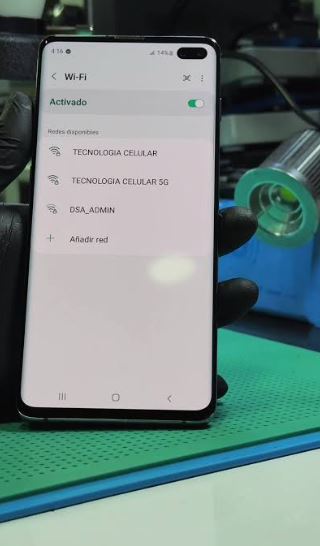
- Apaga y vuelve a activar el WiFi del Samsung.
- Reinicia el celular y también el router.
- Comprueba si otros dispositivos pueden conectarse a esa misma red.
- Olvida la red WiFi y vuelve a introducir la contraseña.
- Acércate al router y comprueba si la red aparece.
Si después de estas pruebas tu Samsung sigue sin agarrar WiFi, utiliza los síntomas para identificar qué puede estar ocurriendo.
Comprueba si tu Samsung detecta la red WiFi
Entra en:
Ajustes → Conexiones → WiFi
Observa si aparece el nombre de la red a la que quieres conectarte.
Si la red aparece, tócala e intenta conectarte.
Si no aparece, comprueba primero si otros celulares pueden detectarla.
Si ningún dispositivo encuentra esa red, el problema probablemente está en el router o en su configuración y no necesariamente en el Samsung.
Si otros dispositivos sí encuentran la red pero tu Samsung no, continúa con las siguientes comprobaciones.
Desactiva y vuelve a activar el WiFi
Una falla temporal puede hacer que el teléfono deje de buscar correctamente las redes cercanas.
Haz lo siguiente:
- Abre el panel rápido del Samsung.
- Desactiva el icono de WiFi.
- Espera unos segundos.
- Vuelve a activarlo.
- Entra nuevamente en la lista de redes disponibles.
También puedes activar el modo avión durante unos segundos y después desactivarlo.
Esto reinicia temporalmente algunas conexiones inalámbricas del teléfono.
Si después de hacerlo aparecen nuevamente las redes WiFi, probablemente se trataba de un bloqueo momentáneo.
Reinicia el Samsung
Antes de modificar configuraciones más avanzadas, reinicia completamente el celular.
Mantén presionado el botón de encendido y selecciona Reiniciar.
Después de que vuelva a encender:
- Activa el WiFi.
- Busca la red.
- Intenta conectarte nuevamente.
Si el problema comenzó de repente y desaparece después del reinicio, podría haber sido un error temporal del sistema.
Reinicia también el router
Que tu Samsung no agarre WiFi no significa necesariamente que el celular tenga una falla.
Desconecta el router de la corriente durante aproximadamente 30 segundos y vuelve a conectarlo.
Espera a que termine de iniciar y comprueba nuevamente la conexión.
Una prueba especialmente útil es revisar otro dispositivo.
Si ningún dispositivo conecta → revisa el router o el servicio de Internet.
Si únicamente falla el Samsung → continúa revisando el teléfono.
Olvida la red WiFi y vuelve a conectarla
Android guarda datos de cada red WiFi utilizada. Si esa configuración quedó dañada o cambió la contraseña del router, el Samsung puede intentar conectarse utilizando información anterior.
Entra en:
Ajustes → Conexiones → WiFi
Toca la red correspondiente y selecciona Olvidar.
Después:
- Busca nuevamente la red.
- Selecciónala.
- Escribe la contraseña.
- Pulsa Conectar.
Asegúrate de introducir correctamente mayúsculas, minúsculas, números y símbolos.
Si después de olvidar la red el Samsung vuelve a conectarse normalmente, probablemente el problema estaba en la configuración guardada.
Comprueba si el problema es solamente con una red
Esta prueba ayuda mucho a separar una falla del celular de una falla del router.
Intenta conectar tu Samsung a otra red WiFi confiable.
Por ejemplo, puedes utilizar temporalmente otra red doméstica o un punto de acceso de otro teléfono.
Si conecta a otras redes → el Samsung probablemente funciona correctamente y conviene revisar el router original.
Si no conecta a ninguna red → el problema puede estar en la configuración del Samsung o, en algunos casos, en el hardware relacionado con la conexión inalámbrica.
Acércate al router
Si la red aparece solamente cuando estás cerca del router, revisa la intensidad de señal.
Las paredes, pisos, estructuras metálicas y la distancia pueden reducir considerablemente la cobertura.
Prueba a colocarte cerca del router y vuelve a buscar la red.
Si cerca funciona y al alejarte deja de hacerlo, el problema probablemente está relacionado con la cobertura y no con que el Samsung tenga el WiFi dañado.
Comprueba si el Samsung encuentra otras redes
Abre la lista de redes disponibles.
Si aparecen varias redes vecinas pero no aparece la tuya, conviene revisar específicamente el router.
Si no aparece absolutamente ninguna red incluso estando en una zona donde sabes que existen varias, reinicia el dispositivo y continúa con el restablecimiento de configuración de red.
Restablece los ajustes de red
Si el problema continúa, puedes restablecer las configuraciones inalámbricas.
La ruta puede variar ligeramente según la versión de Android o One UI, pero normalmente se encuentra dentro de:
Ajustes → Administración general → Restablecer
Busca una opción relacionada con restablecer ajustes de red, WiFi y Bluetooth o conexiones.
Este procedimiento puede eliminar redes WiFi guardadas y conexiones Bluetooth, por lo que después tendrás que volver a introducir las contraseñas.
No es lo mismo que restaurar el teléfono de fábrica.
Después del restablecimiento:
- Reinicia el Samsung.
- Activa el WiFi.
- Busca la red.
- Intenta conectarte desde cero.
Revisa si el problema comenzó después de una actualización
Si tu Samsung dejó de agarrar WiFi justo después de actualizar Android o One UI, primero reinícialo y comprueba si existe otra actualización pendiente.
Entra en:
Ajustes → Actualización de software
Si existe una actualización disponible, revisa la información mostrada por el teléfono e instálala cuando resulte conveniente.
Una actualización posterior puede corregir problemas introducidos por versiones anteriores.
Tabla rápida de diagnóstico
| Síntoma | Posible causa | Qué probar |
|---|---|---|
| No aparece tu red | Router, alcance o configuración | Acercarte y reiniciar router |
| Aparece la red pero no conecta | Contraseña o configuración guardada | Olvidar la red y reconectar |
| No aparecen redes WiFi | Error del sistema o conexión inalámbrica | Reinicio y restablecer red |
| Conecta a otras redes | Problema en el router original | Revisar router |
| Falla con todas las redes | Configuración del Samsung | Restablecer ajustes de red |
| Solo funciona cerca del router | Señal débil | Revisar cobertura |
¿Cuándo puede ser un problema de hardware?
Conviene considerar una revisión técnica si el Samsung no detecta ninguna red WiFi después de reiniciar y restablecer las conexiones, especialmente si el problema comenzó después de:
- Una caída fuerte.
- Contacto con líquidos.
- Una reparación anterior.
- Un golpe importante.
- Daños físicos en el dispositivo.
No significa automáticamente que la antena o la placa estén dañadas. Para determinarlo correctamente hace falta revisar físicamente el equipo.
Cuándo llevar tu Samsung a un técnico
Considera una revisión si:
- No encuentra ninguna red WiFi.
- Has probado diferentes routers y ocurre lo mismo.
- El WiFi se desactiva solo constantemente.
- La opción de WiFi no permite activarse.
- El problema apareció después de una caída o humedad.
- El restablecimiento de red no produjo ningún cambio.
Antes de una reparación, explica al técnico qué pruebas ya realizaste. Esto puede ayudar a identificar más rápidamente el origen de la falla.
Preguntas frecuentes
¿Por qué mi Samsung no agarra WiFi pero otros celulares sí?
Puede existir una configuración guardada incorrectamente en el Samsung, un error temporal del sistema o alguna incompatibilidad con la configuración de esa red. Prueba primero olvidando la red y conectándola nuevamente.
¿Por qué no aparece mi red WiFi en mi Samsung?
Comprueba si otros dispositivos pueden verla. Si tampoco aparece en ellos, revisa el router. Si únicamente falta en tu Samsung, reinicia el teléfono y revisa los ajustes de red.
¿Restablecer los ajustes de red borra mis fotos?
Normalmente no. Esta función está destinada a restablecer conexiones como WiFi, datos móviles y Bluetooth. Sin embargo, revisa siempre el texto que muestra tu Samsung antes de confirmar.
¿Por qué mi Samsung encuentra WiFi pero no conecta?
Una contraseña incorrecta, datos guardados de una configuración anterior o una falla temporal del router pueden impedir la conexión. Olvidar la red y volver a configurarla suele ser una buena primera prueba.
¿Debo restaurar mi Samsung de fábrica?
No debería ser la primera solución. Antes conviene probar reinicio, otra red WiFi, olvidar la red y restablecer únicamente los ajustes de conexión.
Artículos relacionados
¿Por qué mi Samsung no agarra el chip? 7 soluciones que puedes probar
Si tu Samsung no agarra el chip y muestra “Sin tarjeta SIM”, “No hay SIM” o simplemente no reconoce la…
¿Por qué mi Samsung dice “No registrado en la red”? Causas y soluciones
Si tu Samsung muestra “No registrado en la red” al intentar llamar, normalmente significa que el teléfono no logró registrarse…
¿Por qué mi Samsung dice solo llamadas de emergencia? Así puedes solucionarlo
Si tu Samsung dice “Solo llamadas de emergencia”, significa que el teléfono no está consiguiendo conectarse normalmente a la red…
¿Por qué mi Samsung no agarra señal y cómo solucionarlo?
Si tu Samsung no agarra señal, primero comprueba si el problema ocurre únicamente en un lugar determinado o en cualquier…

¿Por qué mi Samsung no comparte Internet y cómo solucionarlo?
Si tu Samsung no comparte Internet, primero verifica que los datos móviles funcionen directamente en el teléfono y que el…

¿Por qué mi celular Samsung no se conecta a Internet?
Si tu celular Samsung no se conecta a Internet aunque parece tener señal o incluso aparece conectado al WiFi, primero…