
Si tu Samsung no agarra señal, primero comprueba si el problema ocurre únicamente en un lugar determinado o en cualquier zona. La causa puede ser tan sencilla como poca cobertura, modo avión activado, una SIM mal colocada o una falla temporal de la red de tu operador. Si el teléfono muestra “Sin servicio”, pierde las barras de señal constantemente o tampoco permite hacer llamadas, conviene realizar varias pruebas antes de pensar en una avería del celular.
Por qué mi Samsung no agarra señal
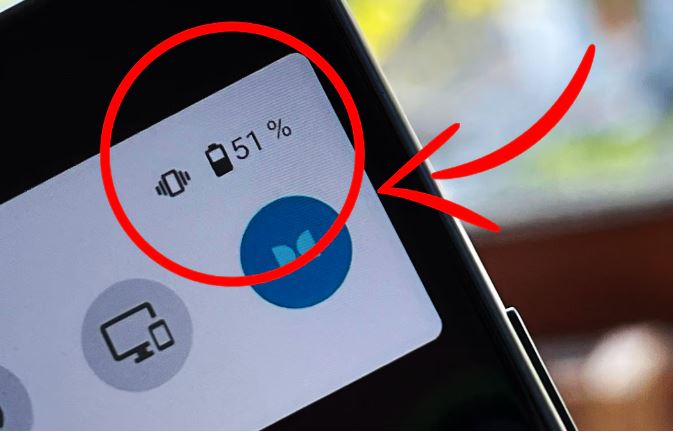
- Activa el modo avión durante unos segundos y vuelve a desactivarlo.
- Reinicia el Samsung.
- Muévete a un lugar abierto o donde normalmente haya cobertura.
- Comprueba que la SIM esté siendo reconocida.
- Revisa si otra persona con la misma compañía tiene señal.
Estas pruebas permiten saber rápidamente si el problema está relacionado con la cobertura, la SIM, el operador o el teléfono.
Comprueba si realmente estás en una zona con cobertura
Lo primero es observar las barras de señal.
Si el Samsung pierde señal solamente:
- Dentro de un edificio.
- En un sótano.
- En ciertas habitaciones.
- En una carretera.
- En una zona rural.
es posible que simplemente estés en un punto con cobertura limitada.
Sal al exterior o desplázate a un lugar donde normalmente tengas buena señal.
Si aparecen nuevamente las barras → probablemente era un problema de cobertura.
Si continúa completamente sin señal incluso en diferentes zonas → sigue con las siguientes pruebas.
Activa y desactiva el modo avión
Esta es una de las comprobaciones más rápidas cuando un Samsung deja de agarrar señal de repente.
- Desliza hacia abajo el panel rápido.
- Activa Modo avión.
- Espera unos 10 o 20 segundos.
- Vuelve a desactivarlo.
- Espera a que el teléfono busque la red móvil.
Al hacerlo, el Samsung intenta establecer nuevamente la conexión con la red del operador.
Si las barras regresan, probablemente existía un bloqueo temporal de la conexión.
Reinicia completamente el Samsung
Si continúa sin señal, reinicia el teléfono.
Después de encender:
- Espera aproximadamente un minuto.
- Observa las barras de cobertura.
- Intenta realizar una llamada.
- Prueba los datos móviles.
Si recupera la señal después del reinicio, no necesitas modificar configuraciones más avanzadas.
Comprueba si la tarjeta SIM está siendo detectada
Entra en:
Ajustes → Conexiones → Administrador de SIM
El nombre exacto puede cambiar según el modelo y la versión de One UI.
Comprueba que aparezca tu tarjeta SIM y que esté habilitada.
Si el Samsung muestra mensajes como:
- Sin tarjeta SIM
- Inserte tarjeta SIM
- SIM no detectada
el problema ya no es simplemente de cobertura. Conviene revisar específicamente la tarjeta, la bandeja o el lector SIM.
En ese caso, el artículo sobre “por qué mi Samsung no agarra el chip” responde mejor a esa falla.
Comprueba si otras personas tienen señal
Si estás acompañado de alguien que utiliza la misma compañía telefónica, pregunta si también perdió cobertura.
Esta prueba es especialmente útil cuando la falla aparece repentinamente.
Si varios celulares de la misma compañía están sin señal → podría existir una incidencia temporal del operador.
Si únicamente falla tu Samsung → continúa revisando el dispositivo y la SIM.
Revisa que la red móvil esté seleccionada automáticamente
Una selección manual incorrecta puede impedir que el Samsung se conecte normalmente a la red.
Busca en:
Ajustes → Conexiones → Redes móviles → Operadores de red
Comprueba que esté habilitada una opción similar a:
Seleccionar automáticamente
Después espera mientras el teléfono busca una red disponible.
Si habías seleccionado manualmente una red diferente, regresar al modo automático puede solucionar el problema.
Comprueba el modo de red
Dentro de:
Ajustes → Conexiones → Redes móviles
puede existir una opción para elegir el modo de red.
Dependiendo del Samsung y de la compañía, puede mostrar opciones relacionadas con 5G, LTE/4G, 3G u otras tecnologías.
Lo recomendable normalmente es mantener el modo automático compatible con tu operador.
Si habías cambiado esta configuración manualmente antes de perder la señal, vuelve a una opción automática.
Retira y vuelve a colocar la SIM
Si utilizas una SIM física y el problema continúa, apaga primero el Samsung.
Después:
- Retira cuidadosamente la bandeja SIM.
- Comprueba que la tarjeta esté correctamente colocada.
- Revisa que no esté torcida, rota o visiblemente dañada.
- Colócala nuevamente en su posición.
- Inserta la bandeja sin forzarla.
- Enciende el teléfono.
No introduzcas objetos metálicos dentro del lector ni apliques líquidos sobre los contactos.
Si vuelve a aparecer la señal, es posible que la tarjeta no estuviera haciendo contacto correctamente.
Prueba la SIM en otro teléfono
Esta es una de las mejores pruebas para separar una falla de SIM de una falla del Samsung.
Si tienes acceso a otro teléfono compatible, coloca temporalmente la SIM.
Si tampoco agarra señal → conviene revisar la tarjeta o la línea con el operador.
Si la SIM funciona perfectamente en otro celular → vuelve a revisar el Samsung.
También puedes hacer la prueba contraria:
Colocar otra SIM funcional en tu Samsung.
Si otra tarjeta obtiene señal inmediatamente, la falla probablemente está relacionada con tu SIM o línea original.
Restablece los ajustes de red móvil
Si todo parece correcto pero el Samsung continúa sin señal, puedes restablecer la configuración relacionada con las conexiones.
Busca dentro de:
Ajustes → Administración general → Restablecer
Según la versión de One UI puede aparecer como:
- Restablecer ajustes de red.
- Restablecer ajustes de red móvil.
- Restablecer WiFi y Bluetooth.
Lee la descripción antes de confirmar porque pueden eliminarse configuraciones guardadas de conexión.
Después reinicia el teléfono y espera a que vuelva a registrarse en la red.
Tabla rápida de diagnóstico
| Síntoma | Posible causa | Qué probar |
|---|---|---|
| Sin señal solo en una zona | Cobertura débil | Cambiar de ubicación |
| Perdió señal repentinamente | Conexión temporal | Modo avión y reinicio |
| Ninguna SIM funciona | Samsung/configuración | Restablecer red y revisar equipo |
| Tu SIM tampoco funciona en otro celular | SIM o línea | Contactar operadora |
| Otra SIM sí funciona en el Samsung | SIM/línea original | Solicitar revisión de SIM |
| Varias personas están sin señal | Red del operador | Esperar o consultar compañía |
¿Cuándo puede ser algo más que configuración?
Conviene prestar más atención si la pérdida de señal comenzó justo después de:
- Una caída fuerte.
- Contacto con líquidos.
- Una reparación.
- Un golpe en la zona de la bandeja SIM.
- Daños físicos importantes.
En esos casos es posible que exista un problema interno, aunque no se puede afirmar qué componente está afectado sin revisar físicamente el dispositivo.
Cuándo llevarlo a un técnico
Busca una revisión si:
- Ninguna SIM obtiene señal en el Samsung.
- Ya probaste diferentes ubicaciones.
- El operador confirma que tu línea funciona.
- Restablecer los ajustes de red no cambia nada.
- La falla comenzó después de un golpe o humedad.
- El Samsung pierde y recupera señal constantemente sin una causa aparente.
Preguntas frecuentes
¿Por qué mi Samsung perdió la señal de repente?
Puede ser una falla temporal de cobertura, del operador o del propio registro de red. Prueba primero modo avión y reinicio.
¿Por qué mi Samsung tiene una X donde debería aparecer la señal?
Puede indicar que el teléfono no está conectado correctamente a una red móvil. Comprueba cobertura, SIM y selección de operador.
¿Una SIM vieja puede causar poca señal?
Una SIM deteriorada puede generar problemas de reconocimiento o conexión. Probarla en otro teléfono ayuda a comprobarlo.
¿Restablecer la red borra mis fotos?
Normalmente no, pero puede eliminar configuraciones de conexión. Lee la advertencia mostrada por tu Samsung antes de confirmar.
Artículos relacionados
¿Por qué mi Samsung no agarra el chip? 7 soluciones que puedes probar
Si tu Samsung no agarra el chip y muestra “Sin tarjeta SIM”, “No hay SIM” o simplemente no reconoce la…
¿Por qué mi Samsung dice “No registrado en la red”? Causas y soluciones
Si tu Samsung muestra “No registrado en la red” al intentar llamar, normalmente significa que el teléfono no logró registrarse…
¿Por qué mi Samsung dice solo llamadas de emergencia? Así puedes solucionarlo
Si tu Samsung dice “Solo llamadas de emergencia”, significa que el teléfono no está consiguiendo conectarse normalmente a la red…

¿Por qué mi Samsung no comparte Internet y cómo solucionarlo?
Si tu Samsung no comparte Internet, primero verifica que los datos móviles funcionen directamente en el teléfono y que el…

¿Por qué mi celular Samsung no se conecta a Internet?
Si tu celular Samsung no se conecta a Internet aunque parece tener señal o incluso aparece conectado al WiFi, primero…
¿Por qué mi Samsung no agarra WiFi y cómo solucionarlo?
Si tu Samsung no agarra WiFi, primero comprueba si el problema ocurre únicamente con una red o con todas. Muchas…