
Si tu Samsung no comparte Internet, primero verifica que los datos móviles funcionen directamente en el teléfono y que el Punto de acceso móvil esté activado. Después comprueba si el otro dispositivo detecta la red creada por tu Samsung y si puede conectarse con la contraseña correcta. Si se conecta al hotspot pero no tiene Internet, conviene revisar los datos móviles, la cobertura, el ahorro de datos, la configuración del punto de acceso y posibles restricciones de la operadora.
Por qué mi Samsung no comparte Interne
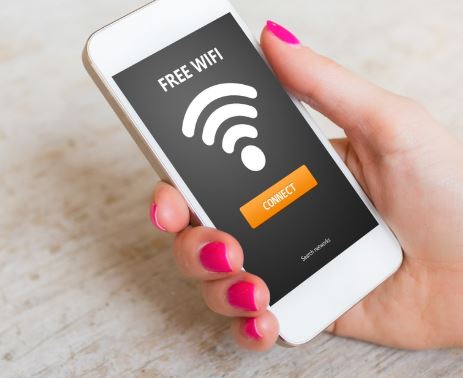
- Desactiva el WiFi del Samsung y comprueba que los datos móviles tengan Internet.
- Apaga y vuelve a encender el Punto de acceso móvil.
- Reinicia ambos dispositivos.
- Revisa el nombre y la contraseña del hotspot.
- Elimina la red guardada en el otro dispositivo y vuelve a conectarlo.
Estas pruebas permiten descubrir si falla el Internet móvil del Samsung o solamente la función para compartirlo.
Comprueba primero que los datos móviles funcionen
Este es el paso más importante.
Antes de activar el Punto de acceso móvil:
- Desactiva el WiFi de tu Samsung.
- Mantén los datos móviles activados.
- Abre una página web.
- Prueba otra aplicación que necesite Internet.
Si el propio Samsung no puede navegar mediante datos móviles, tampoco podrá compartir una conexión funcional con otro dispositivo.
En ese caso primero debes solucionar el problema de datos móviles.
Si el Samsung sí tiene Internet con datos → continúa revisando el hotspot.
Activa correctamente el Punto de acceso móvil
En muchos Samsung puedes encontrarlo en:
Ajustes → Conexiones → Mobile Hotspot y Anclaje a red
El nombre exacto puede variar según la versión de One UI.
Activa Mobile Hotspot o Punto de acceso móvil.
Después comprueba que el teléfono que quieres conectar pueda ver el nombre de la red creada por tu Samsung.
Si aparece → intenta conectarlo.
Si no aparece → continúa con las siguientes comprobaciones.
Revisa el nombre y la contraseña del hotspot
Entra en la configuración del Punto de acceso móvil.
Comprueba:
- Nombre de la red.
- Contraseña.
- Seguridad.
- Dispositivos conectados.
- Opciones avanzadas disponibles.
En el segundo dispositivo, elimina cualquier conexión anterior guardada con ese mismo nombre y vuelve a conectarte introduciendo la contraseña.
Si cambiaste recientemente la contraseña del hotspot, el otro dispositivo puede seguir intentando utilizar la anterior.
Reinicia el Punto de acceso móvil
Desactiva completamente la función.
Espera unos segundos y actívala nuevamente.
Después desactiva y activa el WiFi en el dispositivo que intentas conectar.
Esta acción obliga a ambos equipos a iniciar una nueva conexión.
Si ahora funciona correctamente, es probable que hubiera una sesión de conexión bloqueada.
Reinicia ambos dispositivos
Cuando un Samsung no comparte Internet, no siempre significa que el problema esté en el teléfono que está proporcionando la conexión.
Reinicia:
- El Samsung que comparte datos.
- El celular, tablet o computadora que intenta conectarse.
Después activa los datos móviles y vuelve a crear el Punto de acceso.
Esta prueba sencilla puede corregir errores temporales de red en cualquiera de los dos equipos.
Si el otro dispositivo se conecta pero dice “sin Internet”
Este síntoma es diferente a que el hotspot no aparezca.
Si el otro equipo logra conectarse a la red del Samsung pero no puede navegar, revisa primero el Samsung.
Desactiva temporalmente el Punto de acceso y comprueba nuevamente los datos móviles directamente desde el teléfono.
Si el Samsung tampoco navega → el problema está en los datos móviles o el servicio de la operadora.
Si el Samsung sí navega → revisa la configuración del Punto de acceso y las posibles restricciones de conexión.
Comprueba la cobertura móvil
Compartir Internet depende de la conexión de datos del Samsung.
Si tienes señal móvil muy débil, el otro dispositivo puede conectarse al hotspot pero navegar muy lentamente o no conseguir cargar páginas.
Prueba en una zona con mejor cobertura.
También puedes observar si el tipo de conexión móvil cambia constantemente o si el propio Samsung tarda en cargar contenido.
Comprueba si tu plan permite compartir Internet
Algunas compañías o planes pueden aplicar condiciones específicas al uso del teléfono como punto de acceso.
Si el Samsung navega perfectamente utilizando datos, el hotspot está correctamente configurado y ningún dispositivo obtiene Internet, conviene revisar las condiciones de tu plan con la operadora.
Esto es especialmente útil si el problema comenzó después de cambiar de plan, SIM o compañía.
Cambia la banda del Punto de acceso si existe la opción
Algunos Samsung permiten elegir la banda utilizada por el hotspot, por ejemplo 2.4 GHz o 5 GHz.
No todos los dispositivos son compatibles con las mismas bandas.
Si un equipo antiguo no encuentra el Punto de acceso de tu Samsung, prueba utilizar 2.4 GHz si esa opción está disponible.
Después:
- Guarda el cambio.
- Desactiva y activa nuevamente el hotspot.
- Busca otra vez la red desde el segundo dispositivo.
Si ahora aparece, probablemente existía un problema de compatibilidad con la banda utilizada.
Comprueba si existe un límite de dispositivos
Dentro de las opciones del Punto de acceso móvil, revisa cuántos dispositivos están conectados y si existe algún límite configurado.
Si ya se alcanzó el máximo permitido, otro equipo podría no conseguir conectarse.
Desconecta temporalmente dispositivos que no estés utilizando y prueba nuevamente.
Revisa si el dispositivo está bloqueado
Algunas versiones permiten administrar los dispositivos autorizados o conectados.
Comprueba que el equipo al que quieres compartir Internet no aparezca bloqueado.
Si encuentras restricciones, elimínalas únicamente si reconoces el dispositivo y deseas permitirle la conexión.
Desactiva temporalmente el ahorro de datos
Si tienes activado algún modo de ahorro de datos o una configuración restrictiva, desactívalo temporalmente para comprobar si afecta al Punto de acceso.
Después vuelve a probar.
Si compartir Internet comienza a funcionar, revisa qué restricción estaba interfiriendo antes de dejarla desactivada permanentemente.
Comprueba si una VPN está interfiriendo
Si utilizas una VPN en el Samsung y comenzaron los problemas al compartir Internet, desactívala temporalmente como prueba.
Después:
- Comprueba que los datos móviles funcionen.
- Activa el hotspot.
- Conecta el otro dispositivo.
- Intenta navegar.
Si funciona sin la VPN, revisa la configuración de esa aplicación o servicio.
Restablece los ajustes de red
Cuando ninguna de las pruebas anteriores funciona, puedes restablecer la configuración de conexiones del Samsung.
Busca dentro de:
Ajustes → Administración general → Restablecer
La opción puede aparecer como restablecimiento de red, WiFi/Bluetooth o conexiones.
Antes de confirmar, lee qué configuraciones serán eliminadas.
Después:
- Reinicia el Samsung.
- Activa los datos móviles.
- Comprueba que tenga Internet.
- Configura nuevamente el Punto de acceso.
- Conecta otro dispositivo.
Tabla rápida de diagnóstico
| Síntoma | Posible causa | Qué probar |
|---|---|---|
| El hotspot no aparece | Banda o configuración | Reiniciar y probar 2.4 GHz |
| Aparece pero no conecta | Contraseña o red guardada | Olvidar red y reconectar |
| Conecta pero sin Internet | Datos móviles/operadora | Probar Internet en el Samsung |
| Solo falla un dispositivo | Compatibilidad/configuración | Probar otro equipo |
| Ningún equipo obtiene Internet | Hotspot, datos o plan | Revisar red y operadora |
| Se desconecta constantemente | Señal o configuración | Mejor cobertura y reinicio |
Si solamente un dispositivo no puede conectarse
Prueba conectar otro teléfono o computadora al hotspot del Samsung.
Si el segundo equipo funciona → el problema probablemente está en el primer dispositivo.
Si ninguno funciona → continúa revisando el Samsung, los datos móviles o tu plan.
Esta prueba evita modificar innecesariamente el teléfono que comparte Internet.
Cuándo podría necesitar una revisión adicional
La función de Punto de acceso depende principalmente del software y de las conexiones inalámbricas del dispositivo.
Conviene realizar una revisión más detallada si:
- El WiFi también presenta fallas constantes.
- El Bluetooth tiene problemas al mismo tiempo.
- Las conexiones comenzaron a fallar después de una caída.
- Hubo contacto con líquidos.
- El teléfono se reinicia o se calienta de manera anormal al activar conexiones.
Estos síntomas pueden estar relacionados con diferentes causas, por lo que no conviene asumir que una pieza específica está dañada sin revisar el equipo.
Cuándo contactar a tu operadora o a un técnico
Contacta primero con tu operadora si:
- Los datos móviles tampoco funcionan correctamente.
- Cambiaste recientemente de SIM o plan.
- El hotspot conecta pero nunca proporciona Internet.
- Sospechas que tu plan restringe compartir datos.
Una revisión técnica puede ser más adecuada si el Samsung presenta problemas con varias conexiones inalámbricas incluso después de restablecer los ajustes de red.
Preguntas frecuentes
¿Por qué mi Samsung comparte WiFi pero no Internet?
En realidad, el Punto de acceso normalmente utiliza los datos móviles del Samsung para proporcionar Internet. Comprueba primero que el teléfono pueda navegar con WiFi desactivado y datos móviles activados.
¿Por qué mi hotspot Samsung aparece pero dice “sin Internet”?
El otro dispositivo consiguió conectarse al Samsung, pero no está recibiendo una conexión funcional. Revisa los datos móviles, la cobertura y las condiciones de tu plan.
¿Por qué otro celular no encuentra el Punto de acceso de mi Samsung?
Puede existir un problema de banda o compatibilidad. Si tu Samsung permite elegir entre 2.4 GHz y 5 GHz, prueba 2.4 GHz.
¿Compartir Internet consume mis datos móviles?
Normalmente sí. Los datos utilizados por los dispositivos conectados al Punto de acceso se consumen de acuerdo con las condiciones de tu plan móvil.
¿Restablecer ajustes de red borra mis fotos?
Normalmente no elimina tus fotos, aunque puede borrar redes WiFi guardadas, conexiones Bluetooth y otras configuraciones de red. Lee la advertencia mostrada antes de confirmar.
Artículos relacionados
¿Por qué mi Samsung no agarra el chip? 7 soluciones que puedes probar
Si tu Samsung no agarra el chip y muestra “Sin tarjeta SIM”, “No hay SIM” o simplemente no reconoce la…
¿Por qué mi Samsung dice “No registrado en la red”? Causas y soluciones
Si tu Samsung muestra “No registrado en la red” al intentar llamar, normalmente significa que el teléfono no logró registrarse…
¿Por qué mi Samsung dice solo llamadas de emergencia? Así puedes solucionarlo
Si tu Samsung dice “Solo llamadas de emergencia”, significa que el teléfono no está consiguiendo conectarse normalmente a la red…
¿Por qué mi Samsung no agarra señal y cómo solucionarlo?
Si tu Samsung no agarra señal, primero comprueba si el problema ocurre únicamente en un lugar determinado o en cualquier…

¿Por qué mi celular Samsung no se conecta a Internet?
Si tu celular Samsung no se conecta a Internet aunque parece tener señal o incluso aparece conectado al WiFi, primero…
¿Por qué mi Samsung no agarra WiFi y cómo solucionarlo?
Si tu Samsung no agarra WiFi, primero comprueba si el problema ocurre únicamente con una red o con todas. Muchas…