
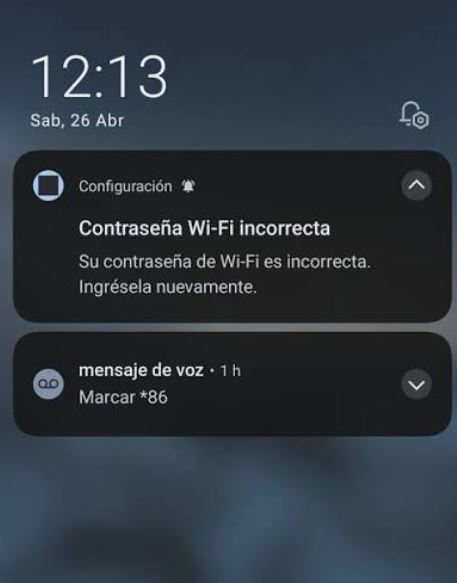
Si el WiFi de tu Xiaomi Redmi Note 14 se desconecta a cada rato, primero comprueba si realmente pierde la red o si solo se queda sin Internet. También revisa si HyperOS está cambiando automáticamente a datos móviles cuando detecta una conexión débil. Prueba otra red, olvida y vuelve a configurar el WiFi, reinicia el router y comprueba si el problema aparece principalmente al bloquear la pantalla. Si sucede en todas las redes, conviene revisar los ajustes del teléfono.
¿Por qué se me desconecta el WiFi del Xiaomi Redmi Note 14 a cada rato?
- Reinicia el Redmi Note 14 y el router.
- Olvida la red y conéctala nuevamente.
- Prueba otra red durante al menos 10 minutos.
- Desactiva temporalmente el cambio automático a datos móviles.
- Comprueba si falla principalmente con la pantalla bloqueada.
Observa exactamente qué ocurre cuando “se desconecta”
Cuando notes la falla, no abras inmediatamente los ajustes.
Mira primero la barra de estado.
Desaparece el icono WiFi
El Redmi perdió la conexión con el router.
WiFi sigue activo, pero no carga nada
El teléfono podría seguir conectado y el problema ser Internet.
Cambia de WiFi a datos móviles
Puede existir una función de HyperOS que intenta mantener la conexión utilizando la red celular.
Este detalle evita diagnosticar como “WiFi defectuoso” un problema que realmente pertenece al router o al proveedor.
Comprueba si ocurre solamente en una red
Conecta el Redmi Note 14 a otra red.
Úsalo de forma normal:
- Navega.
- Reproduce videos.
- Bloquea la pantalla.
- Aléjate unos metros del router.
Haz la prueba durante suficiente tiempo.
Si la segunda red permanece estable
Revisa el router original.
Si también falla
Continúa con el teléfono.
Olvida la red y vuelve a conectarla
Entra en los ajustes WiFi.
Selecciona la red habitual y pulsa Olvidar.
Después vuelve a introducir la contraseña.
Esto puede resolver configuraciones guardadas incorrectamente.
No cambia la contraseña del router; simplemente elimina la conexión guardada del Redmi.
Reinicia correctamente el router
Desconéctalo de la corriente durante unos 30 segundos.
Después vuelve a conectarlo y espera hasta que termine de iniciar.
No confundas WiFi con Internet.
Un router puede seguir emitiendo una red inalámbrica aunque haya perdido el servicio de Internet.
Por eso también debes comprobar otros dispositivos.
Mira qué sucede en otros celulares
Mientras el Redmi Note 14 falla, observa otro teléfono conectado a la misma red.
Si también pierde Internet
El router o proveedor gana importancia.
Si sigue funcionando perfectamente
El Redmi Note 14 merece más atención.
Revisa el cambio automático a datos móviles
HyperOS puede incluir funciones inteligentes de conectividad.
Busca opciones similares a:
- Asistente WiFi.
- Selección automática de red.
- Cambiar a datos móviles.
- Aceleración de red.
Los nombres pueden cambiar según la versión.
Desactiva temporalmente la función y utiliza el teléfono normalmente.
Si desaparece la aparente “desconexión”, quizá el sistema estaba abandonando redes que consideraba débiles.
Comprueba si sucede únicamente con la pantalla apagada
Conecta el teléfono al WiFi y bloquea la pantalla.
Después de unos minutos:
- Desbloquéalo.
- Comprueba el icono.
- Abre una página.
- Observa si tarda en reconectarse.
Si el patrón aparece principalmente en reposo, revisa las opciones relacionadas con batería y restricciones en segundo plano.
Desactiva el ahorro energético como prueba
No necesitas dejarlo desactivado permanentemente.
Haz una prueba controlada:
- Desactiva ahorro de batería.
- Conéctate al WiFi.
- Bloquea varias veces.
- Observa durante un rato.
Si mejora claramente, revisa qué configuración de ahorro está interviniendo.
Diferencia una app sin Internet de una desconexión real
Si WhatsApp no recibe mensajes, pero YouTube y el navegador sí funcionan, quizá el WiFi no se desconectó.
Puede tratarse de restricciones de batería o datos en segundo plano para esa aplicación.
Prueba varias apps antes de concluir que la red cayó.
Comprueba la intensidad de señal
Haz la prueba cerca del router.
Si junto al router funciona perfectamente pero a dos habitaciones empieza a desconectarse, la cobertura importa.
Compara con otro teléfono en la misma posición.
Eso ayuda a saber si el Redmi tiene señal inusualmente débil o simplemente estás fuera de un área estable.
Prueba la banda de 2.4 GHz
Si tu router ofrece 2.4 y 5 GHz, prueba ambas por separado.
La banda de 2.4 GHz suele tener mejor alcance.
Esto es especialmente útil si la falla ocurre lejos del router.
Si ambas bandas fallan incluso a muy corta distancia, continúa con otros diagnósticos.
Revisa repetidores y redes Mesh
Si utilizas:
- Repetidor.
- Extensor WiFi.
- Sistema Mesh.
observa si el Redmi se desconecta cuando te desplazas por la casa.
Puede estar cambiando entre puntos de acceso.
Prueba temporalmente cerca del router principal para descartar ese comportamiento.
Comprueba actualizaciones de HyperOS
Revisa si existe una actualización oficial pendiente.
Si la falla comenzó después de actualizar:
- Reinicia.
- Prueba otra red.
- Olvida la red.
- Busca una actualización posterior.
No hagas una restauración completa como primera respuesta.
Restablece los ajustes de red
Si ocurre en cualquier WiFi:
- Busca la opción de restablecer conexiones.
- Lee qué ajustes elimina.
- Confirma si estás de acuerdo.
- Reinicia.
- Configura una única red.
Después prueba antes de cambiar otras opciones.
Comprueba VPN, DNS privado o configuraciones especiales
Si has configurado:
- VPN.
- DNS privado.
- Aplicaciones de bloqueo.
- Firewall sin root.
- Filtros de red.
desactívalos temporalmente.
Esto es especialmente importante cuando el icono WiFi permanece conectado pero Internet deja de funcionar.
Tabla de diagnóstico
| Comportamiento | Qué puede significar | Qué probar |
|---|---|---|
| Cambia solo a 4G/5G | Asistente de red | Desactivarlo temporalmente |
| WiFi desaparece al bloquear | Ahorro/ajustes | Probar sin ahorro |
| Solo falla en casa | Router | Otra red |
| Falla lejos del router | Cobertura | 2.4 GHz |
| WiFi activo, sin Internet | Router/VPN/DNS | Otros dispositivos |
| Falla con todas las redes | Redmi/ajustes | Restablecer conexiones |
| Otros equipos también caen | Router/proveedor | Revisar servicio |
¿Cuándo sospechar de una falla del teléfono?
La posibilidad aumenta si:
- Se desconecta de todas las redes.
- Tiene mucha menos señal que otros celulares.
- No detecta redes cercanas.
- Bluetooth también funciona mal.
- WiFi se desactiva solo.
- El problema apareció después de una caída o humedad.
No es suficiente para señalar una pieza específica.
Cuándo llevarlo a un técnico
Conviene hacerlo si:
- El problema continúa después de restablecer la red.
- Falla con múltiples routers.
- WiFi y Bluetooth presentan síntomas.
- El teléfono recibió un golpe.
- Hubo contacto con líquidos.
- La intensidad de señal es anormalmente baja.
Preguntas frecuentes
¿Por qué mi Redmi Note 14 cambia de WiFi a datos móviles solo?
Puede existir una función de HyperOS que intenta mantener Internet cambiando de red cuando considera que el WiFi es inestable.
¿Por qué se desconecta al bloquear la pantalla?
Revisa temporalmente el ahorro de batería y las restricciones en segundo plano.
¿Es culpa de HyperOS?
Podría influir una configuración o versión concreta, pero primero hay que comprobar otra red para descartar el router.
¿Debo usar 2.4 GHz?
Puede ayudar si el problema aparece a cierta distancia del router.
¿Restablecer WiFi borrará mis archivos?
No debería borrar fotos ni documentos, aunque sí puede eliminar conexiones guardadas.
Artículos relacionados
Redmi Note 9 se reinicia al reproducir audio: causas y soluciones
Si tu Redmi Note 9 se reinicia al reproducir audio, primero descubre si ocurre únicamente al usar el altavoz interno…

¿Cómo prender un Redmi Note 8 sin botón de encendido? Métodos que puedes probar
Si quieres prender un Redmi Note 8 sin botón de encendido, las opciones dependen de si el teléfono todavía está…

¿Por qué mi celular Redmi Note 8 no prende? Qué hacer paso a paso
Si tu Redmi Note 8 no prende, primero descarta una batería completamente descargada. Conéctalo durante unos 30 minutos a un…

¿Por qué mi celular Redmi Note 8 se reinicia solo? Causas y qué revisar
Si tu Redmi Note 8 se reinicia solo, primero identifica si ocurre cuando la batería baja, al cargar, durante juegos…

¿Por qué mi Redmi Note 11 se desconecta del WiFi? Causas y soluciones
Si tu Redmi Note 11 se desconecta del WiFi, primero determina si sucede únicamente con el router de casa o…

¿Por qué mi Redmi Note 11 se reinicia solo? Causas y soluciones paso a paso
Si tu Redmi Note 11 se reinicia solo, lo primero es descubrir cuándo ocurre. Si se reinicia al jugar, puede…